Установка драйвера на Windows 7 для сканеров MERTECH
Драйвер требуется только для настройки сканера в COM-режиме. Для HID-режима установка драйвера не требуется.
Подготовка
Скачайте и запустите инсталлятор драйвера Virtual COM Driver V1.1.1.
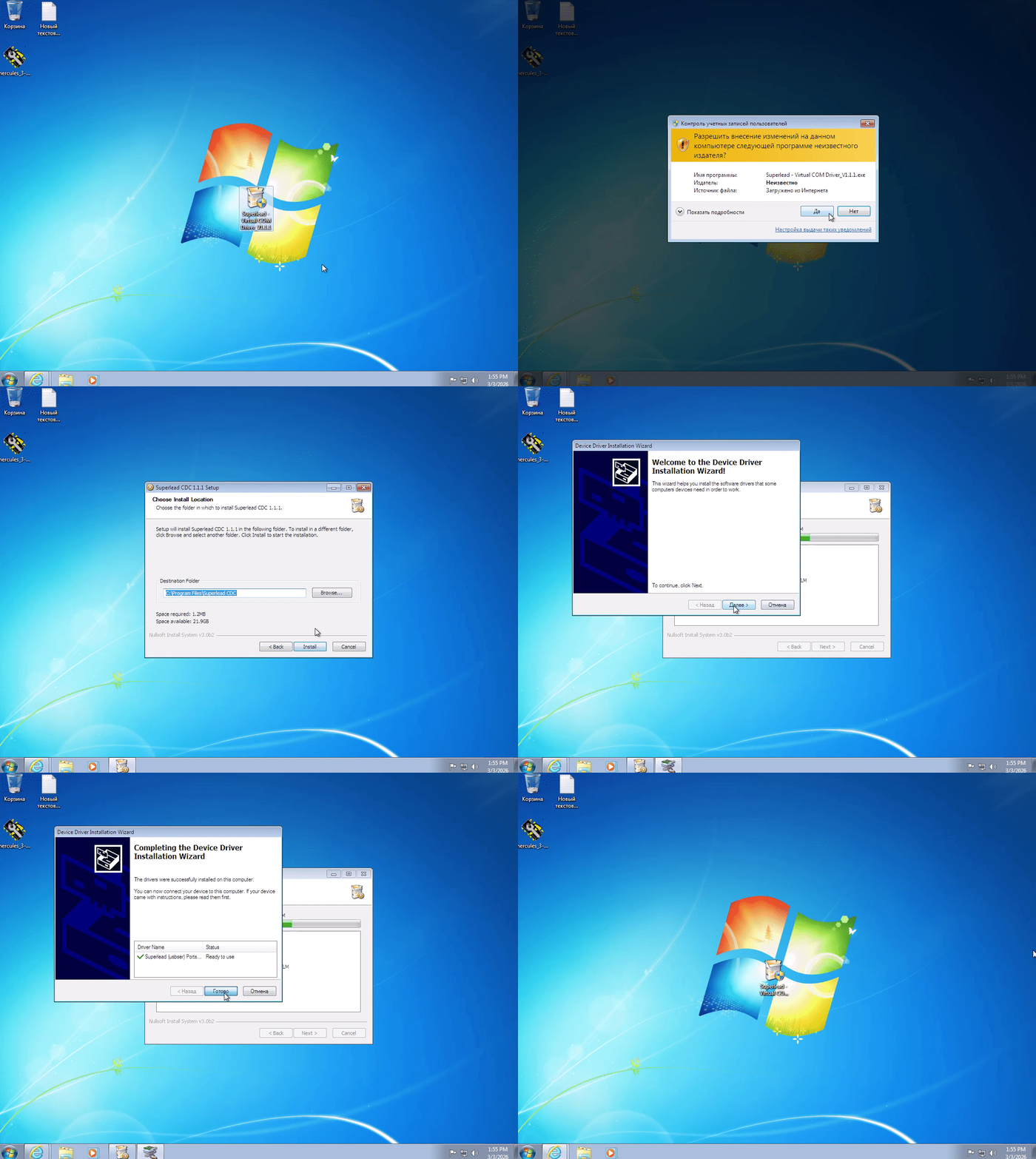
Альтенативные драйверы для Windows 7/8:
Настройка беспроводного сканера
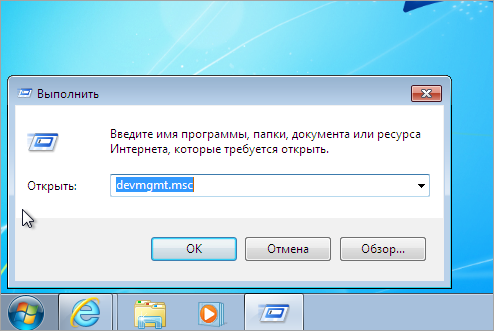
Нажмите сочетание клавиш Win + R.
В окне Выполнить введите
devmgmt.mscи нажмите ОК.
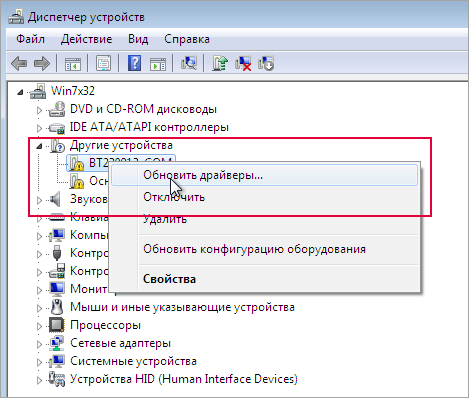
В Диспетчере устройств в разделе Другие устройства кликните по сканеру правой кнопкой мыши и выберите Обновить драйверы….
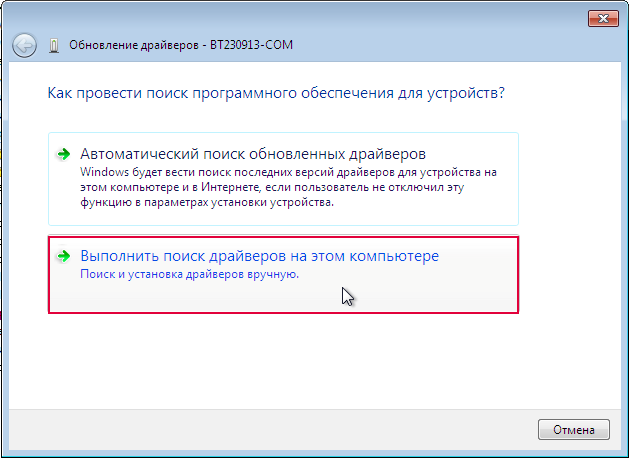
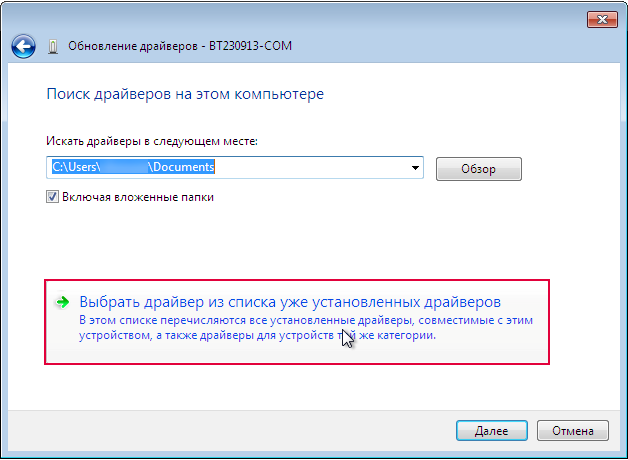
Выберите Выполнить поиск драйверов на этом компьютере.
Нажмите Выбрать драйвер из списка уже установленных драйверов.
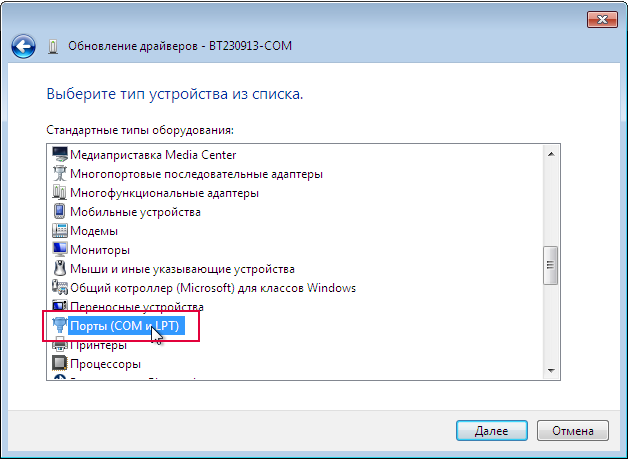
В списке категорий выберите Порты (COM и LPT).
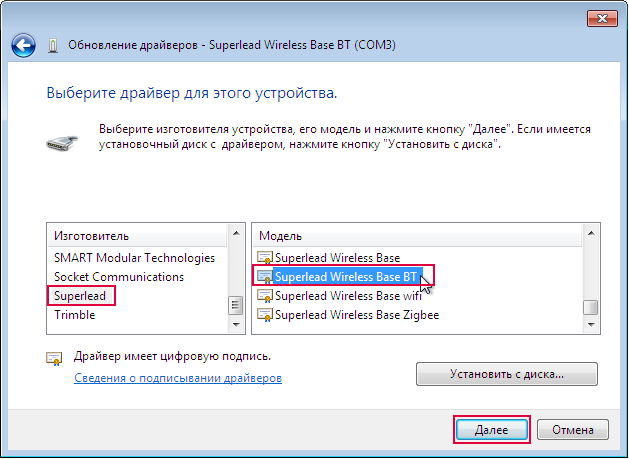
В меню Изготовитель выберите «SuperLead», а Модель — «Superlead Wireless Base BT». Нажмите Далее и подтвердите установку в системном окне.
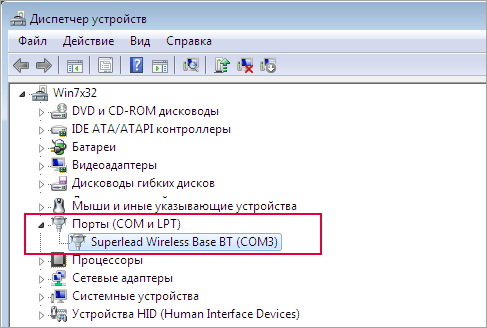
После установки устройство должно корректно отображаться в Диспетчере устройств.
Настройка проводного сканера
Нажмите сочетание клавиш Win + R.
В окне Выполнить введите
devmgmt.mscи нажмите ОК.
Подключите сканер.
В Диспетчере устройств подключенный проводной сканер будет в разделе Порты (COM и LPT) — числовое обозначение зависит от модели.
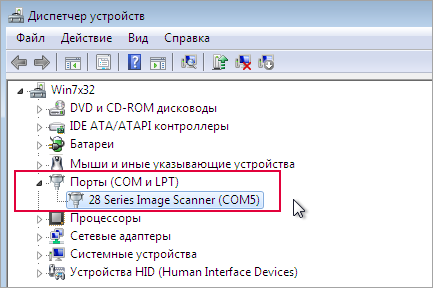
Завершение
Настройка окончена. Работоспособность сканера можно проверить через утилиту Hercules.
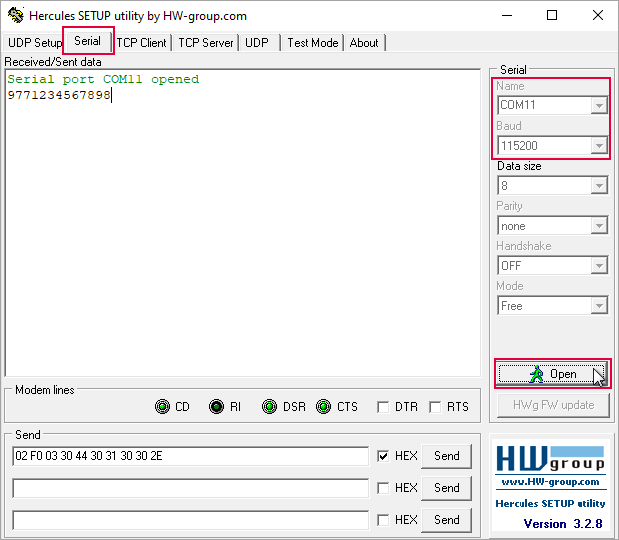
Перейдите на вкладку Serial.
В поле Name справа выберите порт, по которому определился сканер. Порт уточните в диспетчере устройств.
В поле Baud укажите скорость передачи данных
115200Нажмите Орen, чтобы открыть порт для передачи данных.
Отсканируте любой штрихкод. Данные отобразятся в поле Received/Sent Data.
Примечание
Если вы не нашли ответа на свой вопрос или нуждаетесь в консультации наших технических специалистов, пожалуйста позвоните по телефону бесплатной горячей линии MERTECH 8-800-555-7783 или напишите запрос на почту support@mertech.ru
К.И.С., Ч.С.А. 20.04.2026