Подключение сканера с модулем Nordic или FRK для передачи данных UART по Bluetooth
Инструкция описывает порядок подключения Bluetooth-сканера в режиме передачи данных UART через Bluetooth LE к приложению Serial Bluetooth Terminal для модулей на базе Nordic и FRK. Информация может быть полезна разработчикам при интеграции сканеров MERTECH в различное программное обеспечение.
Необходимое оборудование и ПО
Bluetooth-сканер с поддержкой режима UART по Bluetooth LE.
Мобильное устройство или ПК с поддержкой Bluetooth.
Установленное приложение Serial Bluetooth Terminal.
Включение режима Bluetooth UART на сканере
Отсканируйте штрихкод, чтобы включить режим Bluetooth UART Mode.
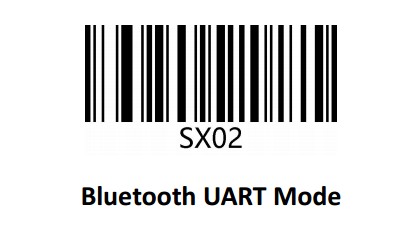
Убедитесь, что сканер перешёл в режим Bluetooth LE и готов к сопряжению.
Сопряжение сканера с устройством
Включите Bluetooth на телефоне / планшете.
Откройте системное меню поиска Bluetooth-устройств.
Найдите в списке ваш Bluetooth-сканер и выполните сопряжение (pairing).
Убедитесь, что сканер отображается среди подключённых устройств.
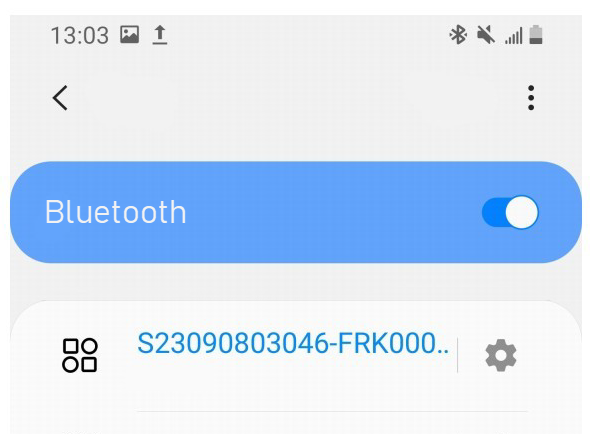
Настройка приложения Serial Bluetooth Terminal
Выбор устройства
Запустите приложение Serial Bluetooth Terminal.
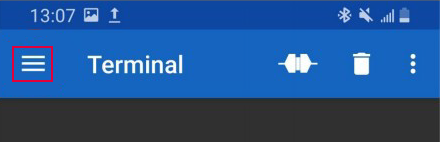
Нажмите значок меню в левом верхнем углу.
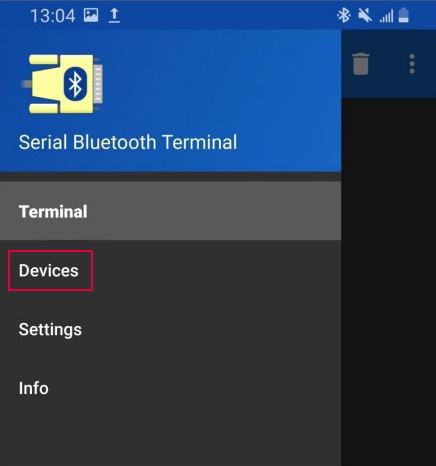
Перейдите в раздел Devices.
Откройте вкладку Bluetooth LE.
В списке найдите ваш сканер (по имени или серийному номеру SN).
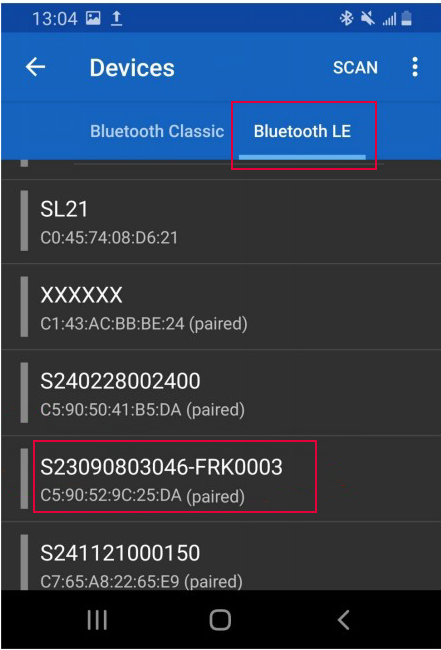
Редактирование профиля устройства
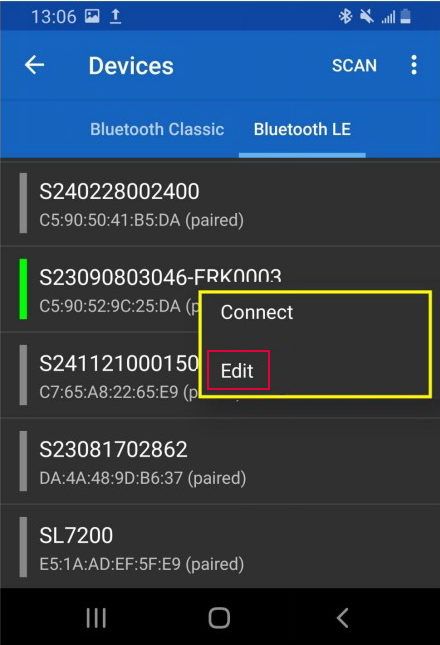
Выполните длительное нажатие по строке с вашим сканером.
В контекстном меню выберите пункт Edit.
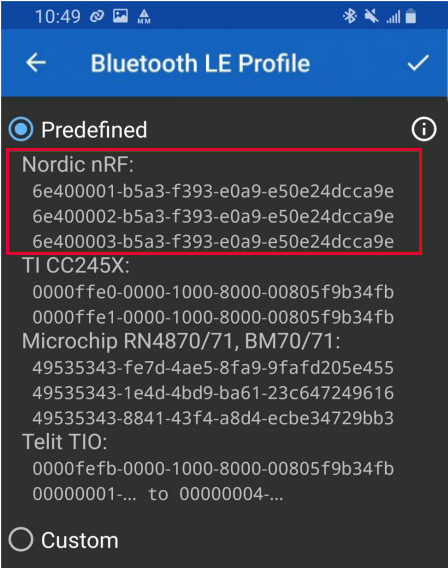
В открывшемся окне профиля задайте параметры в соответствии с типом модуля:
- Nordic
Выберите Predefined (предопределённый профиль, настройка по умолчанию) и проверьте значения UUID:
Service UUID: 6e400001-b5a3-f393-e0a9-e50e24dcca9e
Read Characteristic UUID: 6e400003-b5a3-f393-e0a9-e50e24dcca9e
Write Characteristic UUID: 6e400002-b5a3-f393-e0a9-e50e24dcca9e
Если профиль в Predefined автоматически не определился, выберите Custom и установите значения UUID.
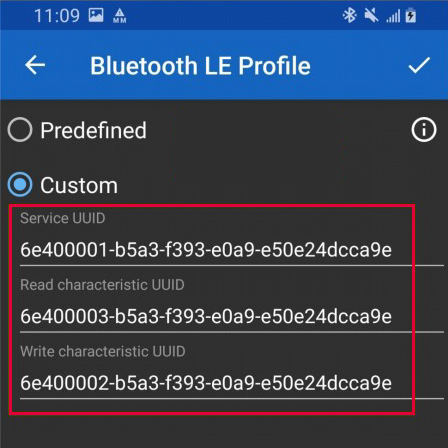
- FRK
Выберите Custom (пользовательский профиль) и установите значения UUID:
Service UUID: 0000fff0-0000-1000-8000-00805f9b34fb
Read Characteristic UUID: 0783b03e-8535-b5a0-7140-a304d2495cb8
Write Characteristic UUID: 0783b03e-8535-b5a0-7140-a304d2495cba
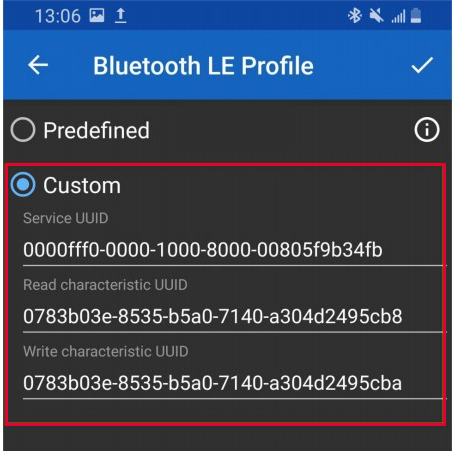
Нажмите галочку (✓) для сохранения настроек.
Вернитесь на вкладку Bluetooth LE.
Подключение к сканеру и работа в терминале
На вкладке Bluetooth LE коснитесь строки с вашим сканером.
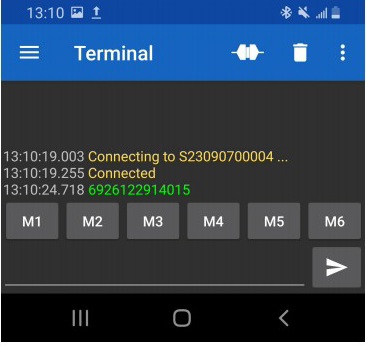
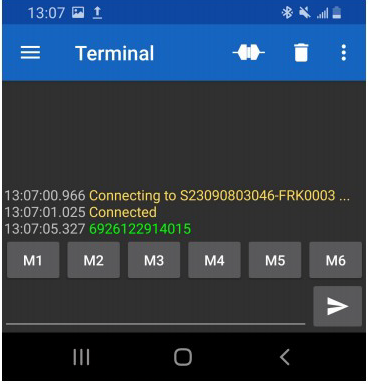
После установления соединения приложение автоматически откроет вкладку Terminal.
В нижней части окна проверьте статус подключения.
Считайте штрихкод сканером — данные должны отображаться в окне Terminal в режиме реального времени.
- Nordic
- FRK
Примечание
Если Вы не нашли ответа на свой вопрос или нуждаетесь в консультации наших технических специалистов, пожалуйста позвоните по телефону бесплатной горячей линии Mertech 8-800-555-7783 или напишите запрос на нашу почту support@mertech.ru
Б.И.В. 16.12.2025