Настройка сканеров для работы в АвтоДилер Онлайн
Подготовка устройства
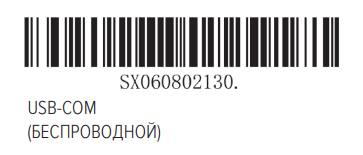
Переведите сканер в режим COM-порта:

USB-COM (проводной)
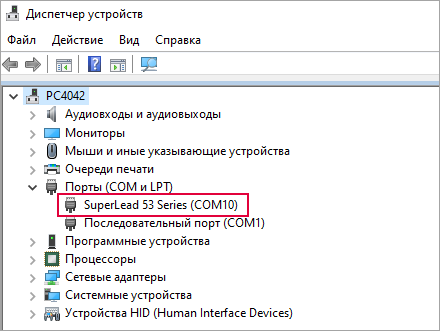
Убедитесь, что устройство корректно определилось в системе. Проверить это можно в Диспетчере устройств (раздел «Порты (COM и LPT)»).
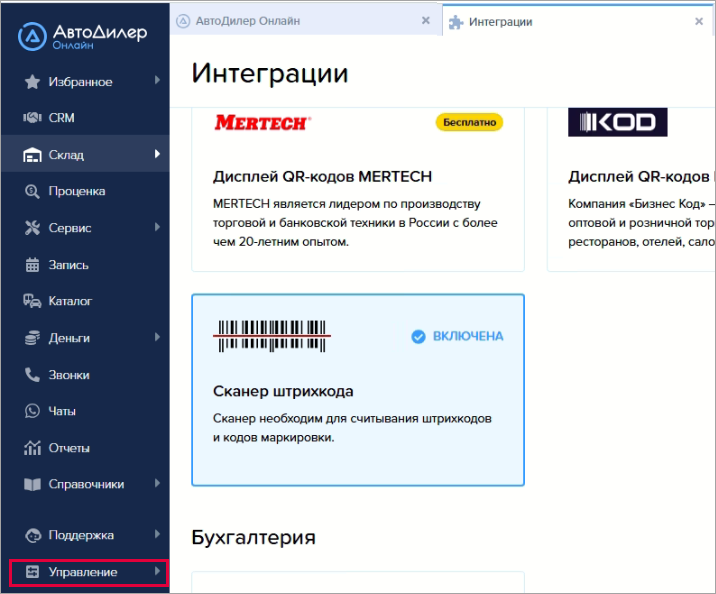
Настройка в интерфейсе «АвтоДилер Онлайн»
Перейдите на сайте в раздел Управление → Интеграции и выберите блок «Сканер штрихкода».
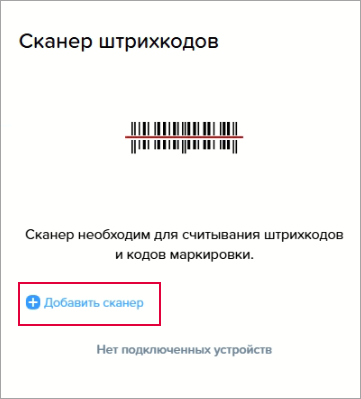
В окне Сканер штрихкода нажмите «Добавить сканер».
Выберите соответствующий COM-порт, под которым определилось ваше устройство, и нажмите кнопку «Подключение».
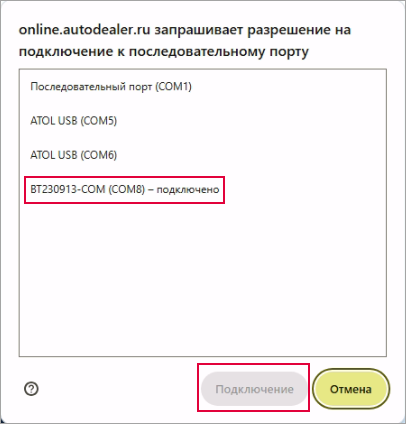
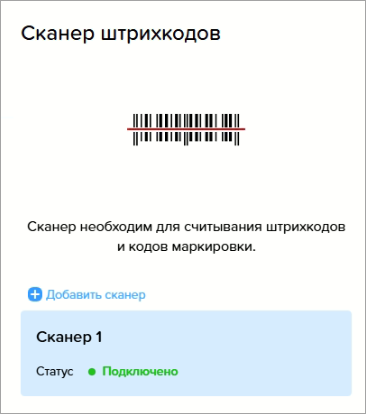
При успешном соединении статус изменится на: Сканер 1 – подключено.
Проверка работы
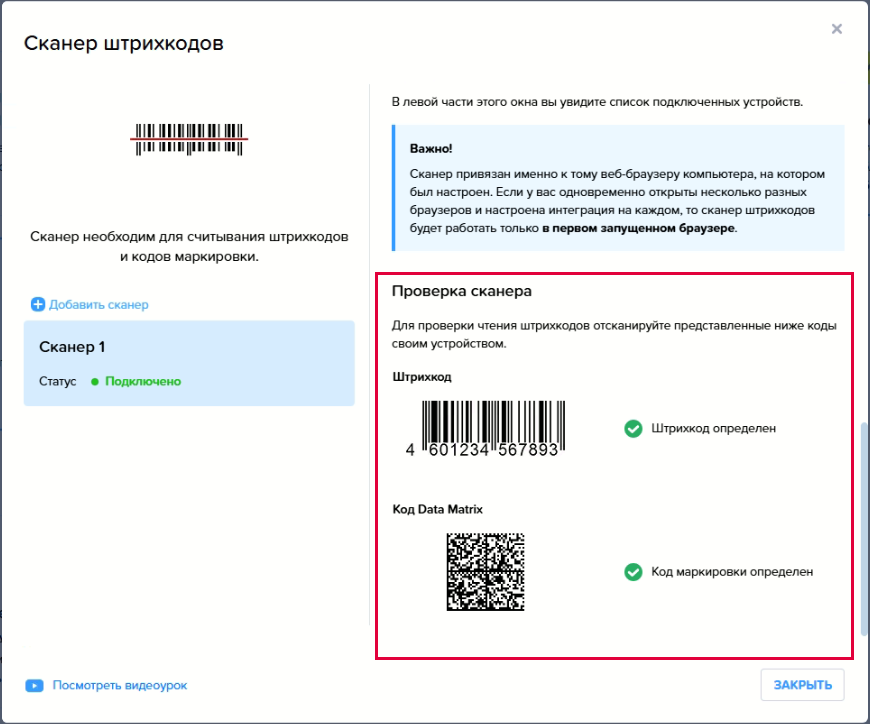
Для проверки передачи данных отсканируйте проверочные коды — в правой части окна Сканер штрихкодов перейдите в раздел Провека сканера. При успешном считывании статус «Результат проверки» изменится на «Код маркировки определен».
Вопросы и ответы
- Можно ли подключить несколько сканеров одновременно?
Да, можно. Для этого повторите процедуру подключения для каждого сканера, используя разные COM‑порты. В интерфейсе АвтоДилера Онлайн они будут отображаться как «Сканер 1», «Сканер 2» и т. д.
- Передача данных не происходит. Что делать?
Активное окно. Проверьте, что вы работаете в том окне браузера, которое было запущено первым.
Переподключение. При потере соединения удалите устройство в интерфейсе настроек и добавьте его заново.
Беспроводные модели. Если вы используете беспроводной сканер, попробуйте отсканировать настроечный код с донгла (базы).
Примечание
Если вы не нашли ответа на свой вопрос или нуждаетесь в консультации наших технических специалистов, позвоните по телефону бесплатной горячей линии MERTECH 8-800-555-7783 или напишите запрос на почту support@mertech.ru
Ч.С.А. 23.04.2026