Barcode Utility. Руководство пользователя
Приложение Barcode Utility управляет встроенным сканером ТСД и отвечает за передачу штрихкодов в операционную систему. Работает как драйвер между сканирующей матрицей и внешним прикладным ПО. Приложение преобразует считанный графический код в текстовую или системную информацию для последующей передачи, например, в товароучетные системы: 1С, DataMobile, Клеверенс или МойСклад.
Основные возможности приложения
- Управление режимами вывода данных
Определите сценарий передачи распознанного штрихкода в активные приложения:
Эмуляция клавиатуры (Keyboard Emulation) — штрихкод вставляется туда, где мигает курсор (как будто его ввели вручную). Подходит для сайтов и простых таблиц.
Широковещательное намерение (Broadcast Intent) — код отправляется напрямую в учетную программу в фоновом режиме. Исключает ошибки, создан для профессиональных программ (1С, DataMobile).Это самый надежный способ, который используют на складах.
- Настройка типов штрихкодов
Включение и выключение разных видов кодов (1D и 2D).
Быстрое распознавание кодов Data Matrix для работы с маркировкой «Честный ЗНАК».
Отключение лишних типов кодов для ускорения работы сканера.
- Добавление символов (Префиксы и Суффиксы)
Настройте автоматическую подстановку нужных знаков до или после штрихкода. Чаще всего включают суффикс
Enter— тогда после сканирования программа сама нажимает «Ввод» и переходит на новую строчку.- Тестирование сканера
Встроенный тест для проверки работы. Можно отсканировать любой код и сразу увидеть на экране его текст, тип и длину.
- Настройка кнопок сканирования
Назначьте под себя удобные физические кнопки на корпусе ТСД (боковые желтые клавиши или курок пистолетной рукоятки) для включения луча сканера.
- Звук, виброотклик и подсветка
Настройте громкость и сигнал писка при успешном сканировании.
Включите вибрацию для работы в шумных помещениях.
Отрегулируйте яркость прицела и светодиодной подсветки.
- Масштабирование настройки для других ТСД
Сохраните все настройки в один файл (экспорт).
Загрузите этот файл на другие терминалы (импорт), чтобы быстро настроить весь парк устройств одинаково.
Доступные функции зависят от версии прошивки и модели устройства.
Запуск приложения
В общем меню приложений устройства найдите  и запустите приложение Barcode Utility.

Предупреждение
Если приложение Barcode Utility отсутствует, обновите прошивку ТСД. Чтобы получить актуальную версию прошивки, направьте запрос в техническую поддержку на адрес support@mertech.ru.
В меню выберите нужный функционал.

Тестовое сканирование
Чтобы проверить работоспособность сканирующего модуля, перейдите в раздел Демо сканирование.
Отсканируте нужный штрихкод
Декодированная информация отобразится на экране списком.

Нажмите
 и в меню выберите нужное действие:
Выбрать все
Удалить выбранное
Снять выделение
Очистить все (Clear all)

Настройка штрихкодов
Перейдите в раздел Настройки штрихкодов для настройки типов штрихкодов, которые должен распознавать сканер, и правил их последующей обработки. Настройте параметры оборудования, чтобы адаптировать работу сканера под конкретную систему учета, кассовое ПО, складское приложение или производственную систему.
Определите перечень рабочих штрихкодов Составьте список типов штрихкодов, которые собираетесь использовать.
Включите необходимые типы Активируйте только те типы штрихкодов, с которыми планируете работать. Отключите неиспользуемые типы, чтобы повысить скорость и точность сканирования.
Задайте ограничения по длине Укажите минимальную и максимальную длину символов для каждого типа штрихкода (например, для Code 11 или Code 39). Это исключит случайное считывание поврежденных или неполных кодов.
Настройте обработку контрольных цифр Включите или отключите проверку и передачу контрольного знака (параметр Transmit check digit) в зависимости от требований вашего кассового или складского программного обеспечения.
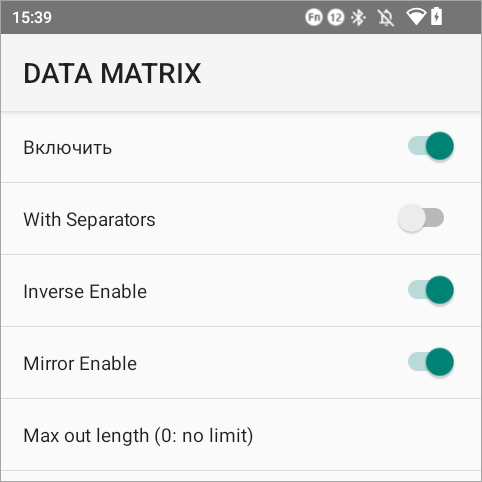
Активируйте дополнительные параметры При необходимости включите чтение дополнительных символов (параметры Addenda для EAN/UPC) или активируйте инверсный/зеркальный режимы для матричных кодов (DATA MATRIX).
Проверьте корректность распознавания Протестируйте работу сканера на тестовых образцах штрихкодов. Убедитесь, что данные корректно передаются в вашу учетную систему.
Параметры штрихкодов
Тип штрихкода |
Доступные параметры |
|---|---|
AZTEC |
Включить |
Code 11 |
|
Code 39 |
|
Code 49 |
|
Code 93 |
|
Code 128 |
|
Codabar |
|
CODABLOCK F |
Включить |
DOTCODE |
Включить |
DATA MATRIX |
|
EAN-8 |
|
EAN-13 |
|
Grid Matrix |
Включить |
GS1-128 |
|
GS1 DATABAR |
|
HANXIN |
Включить |
HK25 |
Включить |
IATA25 |
Включить |
INDUSTRIAL 25 |
Включить |
ITF25 |
|
Korea POST |
Включить |
MATRIX 25 |
|
MAXICODE |
Включить |
MSI |
|
MICROPDF |
Включить |
NEC25 |
Включить |
PDF417 |
Включить |
USPS4ST |
Включить |
QR CODE |
|
TELEPEN |
Включить |
UPC-A |
|
UPC-E |
|
Пример настройки штрихкода «Data Matrix»:
Настройки управления сканером
Настройки сканирования
Настройте поведение сканера, параметры энергосбережения и способы передачи считанных данных в целевые приложения. В меню выберите Функции сканера. Перейдите в блок Настройки сканирования.
Основные настройки:
- Режим вывода данных сканирования
Определяет, каким способом результат сканирования передаётся в приложение.
Режимы вывода данных Режим
Краткое описание
Output to the Cursor
Вставляет данные в поле, где установлен курсор.
Output to the Keyboard
Передаёт данные как ввод с клавиатуры.
Output to Focus
Передаёт данные в активный элемент интерфейса.
Output to the Broadcast
Отправляет данные в приложение через Android Broadcast Intent.
Output to the Broadcast/Keyboard
Одновременно отправляет данные через Broadcast и как клавиатурный ввод.
Output to the Broadcast/Cursor
Отправляет данные через Broadcast и вставляет их в поле с курсором.
Output to Broadcast/Focus
Отправляет данные через Broadcast и в активный элемент интерфейса.
Output to the StartActivity
Запускает Activity и передаёт ей данные сканирования.
Output to the StartService
Запускает сервис и передаёт ему данные сканирования.
Output to the StartForegroundService
Запускает foreground-сервис и передаёт ему данные сканирования.
Output to the Intent Broadcast
Передаёт данные через Intent Broadcast. Используется по требованиям приложения.
- Кодировка
Определяет, как сканер передаёт символы из штрихкода. Оставьте значение по умолчанию (UTF-8), если нет специальных требований.
Предупреждение
Изменяйте кодировку только если символы после сканирования отображаются некорректно.
Прочие настройки сканирования
Максимальное время попытки сканирования Определяет максимальную длительность, в течение которой сканер остаётся активным во время операции сканирования. Если штрихкод не будет успешно считан в пределах указанного времени, процесс сканирования автоматически остановится.
Например: при максимальном времени сканирования 2 секунды – сканер отключится через 2 секунды, если ничего не считано.
Триггер отключения сканера Задаёт поведение кнопки сканирования. Доступны два режима:
Отключение при отпускании клавиши сканирования — сканер активен только пока удерживается кнопка сканирования. Если кнопку отпускают, сканирование немедленно прекращается.
Отключение по таймеру — однократное нажатие кнопки запускает процесс сканирования, который продолжается до тех пор, пока штрихкод не будет считан или не истечёт время, заданное в поле Max Scan Time – в зависимости от того, что произойдёт раньше.
- Автоматически очищать поля для ввода
Очищает поле ввода перед вставкой нового результата сканирования. Включайте, если нужно, чтобы в поле оставался только последний считанный штрихкод. Подробнее
- Disable auto share while copy to clipboard
Отключить автоматическое копирование в буфер обмена. Если включен данный параметр, то система не будет автоматически запускать окно «Поделиться» после копирования данных штрихкода в буфер обмена. Полезно в случаях, когда необходимо копировать данные «тихо», без появления диалога обмена.
- Не отключать сканер при зарядке батареи ниже 5%
Позволяет сканеру работать при заряде аккумулятора ниже 5%. Включайте только при необходимости: при низком заряде устройство может быстрее разрядиться и выключиться.
ECI handling Включите эту функцию, если сканируются QR Code или Data Matrix с кириллицей, национальными символами или текстом в UTF-8. Если функция отключена, такие символы могут передаваться некорректно. Для GS1 Data Matrix и кодов маркировки «Честный ЗНАК» ECI handling не является основной настройкой. Для таких кодов важнее корректная обработка FNC1 и GS-разделителя.
MultiBarcodes limit Максимальное количество штрихкодов, распознаваемых за одно сканирование. Значение 1 означает один штрихкод. Значение больше 1 включает распознавание нескольких штрихкодов в зоне считывания.
Размер области сканирования Задаёт зону, в которой сканер ищет штрихкод. Меньшее значение — зона поиска уже, сканирование может быть быстрее, но сканер нужно точнее наводить на код.
Циклическое сканирование Автоматически повторяет сканирование без повторного нажатия кнопки. Используйте режим, если нужно быстро считывать несколько штрихкодов подряд.
Интервал сканирования Задаёт паузу между повторными сканированиями в режиме Loop Scan. Значение указывается в миллисекундах (мс): чем меньше интервал, тем чаще выполняется сканирование.
Белый список Список приложений, которым разрешено запускать сканирование. Настраивается через SDK. Приложения вне списка не смогут использовать сканирующий модуль.
Pass Scan Key Value Передавать код кнопки сканирования. Используется, если приложению нужно фиксировать нажатие кнопки сканирования (
key code), а не только получать данные штрихкода.Inverse Code Enable Включает распознавание инверсных штрихкодов: светлый код на тёмном фоне. При включении настройка применяется сразу к поддерживаемым типам кодов без отдельной настройки в каждом разделе (например, в
DataMatrix->Inverse Enable).Barcode truncation setting Настройка усечения считанных данных перед передачей в приложение. Доступны режимы:
Location Mode — удаление заданного количества символов по позиции: слева или справа от штрихкода.
Char Mode — удаление части данных относительно заданного символа: до него или после него.
Предупреждение
Используйте с осторожностью: неверное усечение может изменить передаваемые данные и привести к ошибкам при обработке штрихкода.
Use AimID barcode type Добавляет к результату сканирования идентификатор типа штрихкода AIM ID. Включайте, только если приложение должно определять тип считанного кода.
Character Replacement Позволяет автоматически заменять или удалять символы в считанном штрихкоде. Укажите символ, который нужно заменить, и новое значение. Чтобы удалить символ, оставьте поле замены пустым.
Как настроить MultiBarcodes Как настроить считывание ITF-14 Как настроить вывод данных
Настройки кнопок сканирования
В меню выберите Функции сканера. Перейдите в блок Настройки кнопок сканирования. Отметьте опции для физических кнопок, которые будут запускать сканирование:
Левая клавиша — запуск левой боковой кнопкой.
Правая клавиша — запуск правой боковой кнопкой.
Центральная клавиша — запуск центральной кнопкой клавиатуры.
Кнопка на рукояти — запуск кнопкой пистолетной рукояти.
Программируемая кнопка — назначение другой аппаратной кнопки устройства.
Примечание
Доступность конкретных кнопок напрямую зависит от модели и комплектации вашего ТСД.
Настройка префиксов и суффиксов
Чтобы настроить автоматическое добавление управляющих символов к считанным данным, в меню выберите Функции сканера и перейдите в блок Параметры форматирования вывода. Это позволит адаптировать передачу штрихкода под сценарии автоматизации в вашей учетной или кассовой системе.
Настройте параметры:
Prefix char 1 / 2 - задайте символы, которые система должна автоматически добавлять перед основным телом штрихкода.
Применение: Используйте для автоматического переключения режимов ввода в вашей программе или для маркировки источника данных (например, чтобы отделить данные с ТСД от ввода со стационарного сканера).
Suffix char 1 / 2 - укажите символы, которые будут автоматически дописываться после данных штрихкода.
Применение: Чаще всего используется для эмуляции нажатия служебных клавиш
EnterилиTab. Это позволяет кассовому софту или складской ячейке автоматически подтверждать ввод штрихкода и мгновенно переводить курсор в следующее пустое поле без участия оператора.
Настройка передачи данных через Broadcast
В меню выберите Функции сканера и перейдите в блок Settings broadcast options для точной интеграции сканирующего модуля с вашим мобильным приложением. Параметры определяют, как именно операционная система Android будет упаковывать и адресовать считанные данные внутри объекта Intent.
Предупреждение
Данные параметры остаются активными и работают исключительно в том случае, если в основных настройках выбран способ передачи данных «Broadcast».
Значения параметров конфигурации обычно жестко зафиксированы разработчиком целевого программного обеспечения. Категорически не рекомендуется изменять их самостоятельно без прямой инструкции от поставщика вашего ПО.
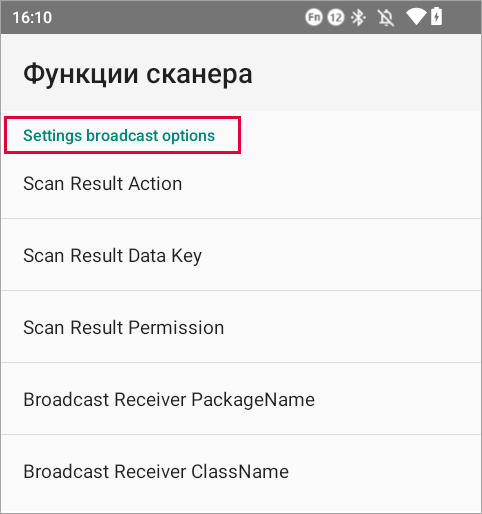
Порядок проверки и настройки параметров:
Проверьте, что в общих настройках вывода установлен вариант передачи через Broadcast Intent — Output to the Broadcast.
Запросите у технической поддержки или найдите в документации к вашему приложению точные значения для следующих полей:
Action (Имя намерения)
Data Key (Ключ данных)
Permission (Разрешение)
Задайте параметры адресации (при необходимости). Если приложение требует строгой адресации для защиты данных, укадите точные идентификаторы программного пакета:
Package Name (Имя пакета приложения)
Class Name (Имя класса обработчика)
Протестируйте прием данных. Запустите вашу рабочую программу (например, складской или кассовый софт) и выполните тестовое сканирование штрихкода. Убедитесь, что приложение корректно перехватило отправленный Intent.
Прочие настройки управления
В меню выберите Функции сканера. Перейдите к нужным блокам:
Lights control (Настройка индикации и подсветки)
Настройте параметры индикации и оптической подсветки сканера, чтобы оптимизировать считывание кодов в различных условиях освещения и снизить нагрузку на аккумулятор устройства.
- Прицел
Используйте для точного позиционирования сканирующего луча. Данная опция выводит на поверхность визуальный маркер (точку или сетку), который помогает правильно навести сканер на штрихкод, но не выполняет функцию освещения.
- Подсветка
Включайте при работе на неосвещенных складах или в условиях слабой видимости. Параметр активирует заливающий свет, который полностью освещает рабочую область сканирования.
- Мерцание подсветки
Активируйте для работы в сложных условиях (например, при считывании кодов через глянцевую пленку или под прямыми лучами солнца). Импульсный режим помогает избежать бликов на поверхности этикетки.
- Яркость подсветки
Регулируйте уровень освещения в зависимости от внешних условий. Доступно 5 уровней настройки. Устанавливайте минимально достаточный уровень, так как высокая яркость значительно увеличивает расход заряда батареи.
Индикация сканирования
Настройки управляют звуком и вибрацией при сканировании.
- Успешное сканирование
Сигнал или вибрация при успешном считывании.
- Неуспешное сканирование
Сигнал или вибрация при ошибке сканирования.
- Громкость сигналов
Уровень громкости уведомлений сканера. Задаётся в процентах от громкости мультимедиа.
Световая индикация сканирования
Включить индикация светодиодом — включает световой сигнал результата сканирования.
Примечание
Индикатор может отображать успешное или неуспешное считывание в зависимости от настроек устройства.
Настройки задержки ввода
- Интервал нажатия клавиш
Выбор готовой задержки между символами. Используется, если приложение или система не успевает принимать данные сканирования.
- Пользовательский интервал
Ручная настройка задержки между символами в миллисекундах.
Настройки регистра
- Выключено
Сохранять исходный регистр символов из штрихкода.
- Верхний регистр
Преобразовывать все буквы в верхний регистр (заглавные).
- Нижний регистр
Преобразовывать все буквы в нижний регистр (строчные).
Настройки Character transform
Настройки управляют преобразованием служебных символов в результате сканирования.
- Enable character transform
Включает преобразование символов перед передачей данных в приложение.
- GS1 FNC1 / 0x1D
Управляет передачей GS1–разделителя FNC1 / GS / 0x1D в выходных данных. Используется для корректной обработки GS1–кодов.
Настройки безопасности
Настройки ограничивают доступ к изменению параметров сканера.
- Использовать пароль для редактирования
Запрашивает PIN–код перед изменением настроек сканера.
- Установить пароль
Позволяет задать или изменить PIN–код для доступа к настройкам.
Настройки для разработчика
Раздел содержит специальные инструменты для диагностики и точной настройки сканирующего модуля. Параметры этого раздела предназначены для разработчиков программного обеспечения и инженеров технической поддержки. Модификация данных настроек рядовыми пользователями не требуется.
Нажмите на пункт Функции разработчика несколько раз подряд, затем введите пароль. Он предоставляется по запросу в техническую поддержку.
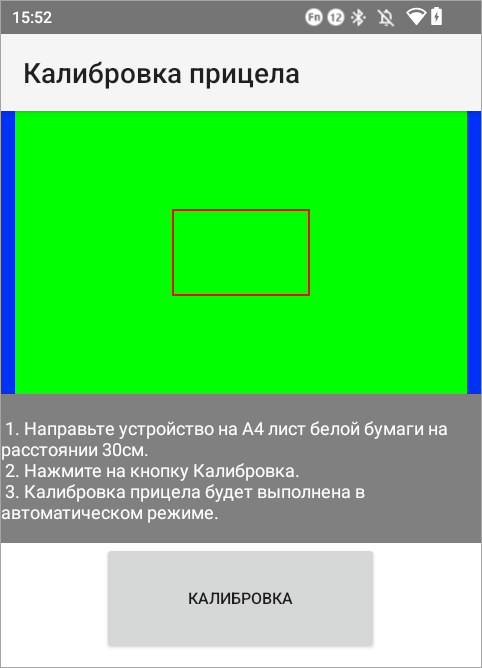
- Калибровка прицела
Используется для выравнивания прицела с фактической зоной считывания.
Предупреждение
Применяйте только при необходимости, если прицел не совпадает с областью распознавания штрихкода.
- Preview in demo
Открывает предпросмотр изображения со сканирующего модуля в реальном времени. Используется для проверки зоны считывания, прицела, фокуса и условий освещения.

- Show decode speed
Отображает время распознавания штрихкода. Используется для диагностики скорости сканирования и проверки работы модуля.
Управление настройками
Чтобы выполнить резервное копирование, тиражирование конфигурации на парк устройств или возврат к исходным параметрам, перейдите в раздел Управление настройками.

- Импорт настроек
Загрузите настройки сканера из ранее сохранённого файла конфигурации. Применяйте эту функцию для быстрой однотипной настройки нескольких терминалов сбора данных.
- Экспорт настроек
Сохраните текущие настройки сканера в файл конфигурации. Используйте полученный файл для создания резервной копии или для последующего переноса параметров на другие устройства.
Примечание
Учитывайте, что набор доступных параметров зависит от версии прошивки и версии приложения Barcode Utility. Для корректного переноса настроек используйте устройства одной модели с одинаковой или близкой версией прошивки.
Как перенести настройки сканера с одного ТСД на другой
- Сброс настроек
Восстановите настройки сканера на настройки по умолчанию. Выполняйте сброс при возникновении ошибок в работе сканирующего модуля или в случаях, когда необходимо полностью отменить все внесённые изменения.
Примечание
Если вы не нашли ответа на свой вопрос или нуждаетесь в консультации наших технических специалистов, позвоните по телефону бесплатной горячей линии MERTECH 8-800-555-7783 или напишите запрос на почту support@mertech.ru
Д.К.С. 01.07.2026