Инструкция по настройке Slide2Talk
Инструкция поможет превратить ваш ТСД Mertech MovFast в полноценную рацию для быстрой связи с коллегами. Она описывает, как установить приложение Slide2Talk, выдать ему нужные разрешения и настроить одну из боковых кнопок терминала, чтобы общаться в один клик по принципу «нажми и говори» (PTT).
Установка и настройка разрешений для приложения
Установить приложение можно одним из следующих способов:
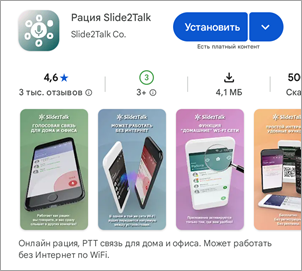
|
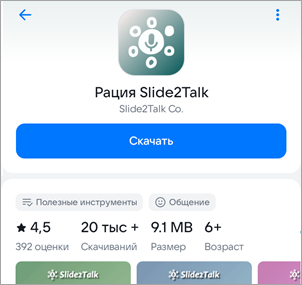
|
Для корректной работы Slide2Talk необходимо предоставить приложению требуемые разрешения.
Перейдите к разрешениям: Настройки → Приложения → Slide2Talk → Разрешения.
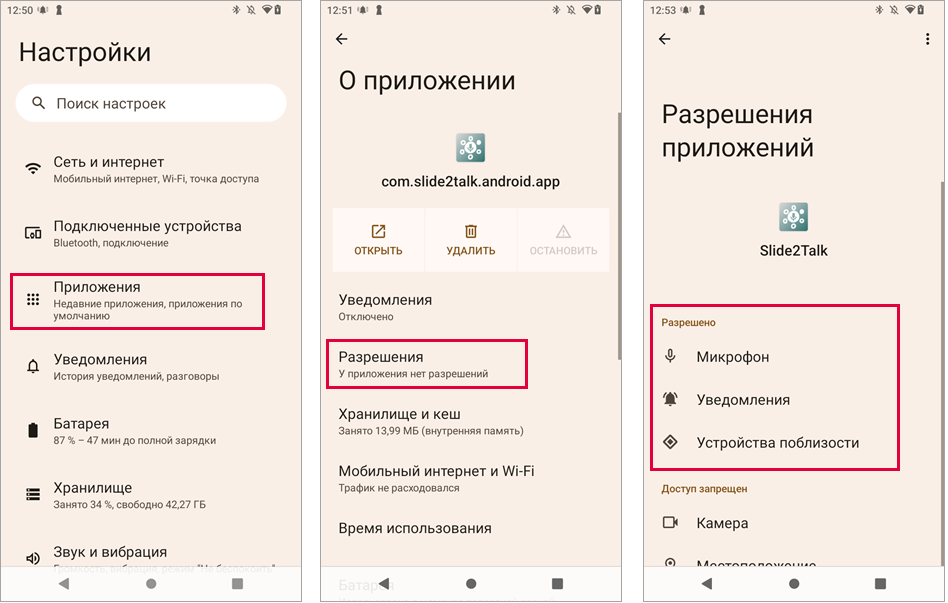
Разрешите доступ к следующим функциям:
Уведомления
Устройства поблизости
Микрофон
Подключение к группе
Все пользователи Slide2Talk общаются в закрытых группах. Чтобы начать общение, один из пользователей должен создать группу, а остальные — присоединиться к ней.
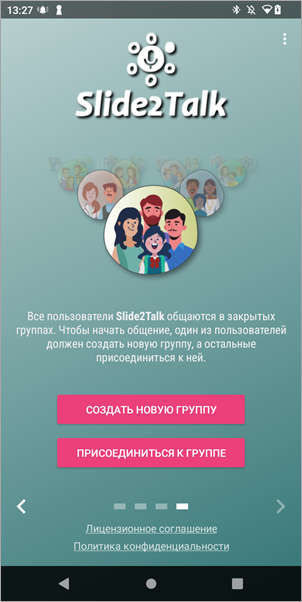
На главной странице приложения выберите один из вариантов — создать новую группу или присоединиться.
Создать новую группу
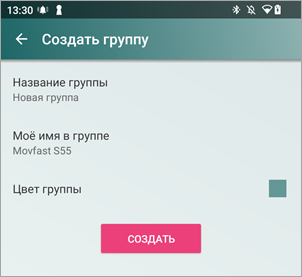
Нажмите кнопку Создать новую группу.
Укажите данные в полях Название группы, Отображаемое имя в группе, выберите Цвет группы.
Нажмите Создать.
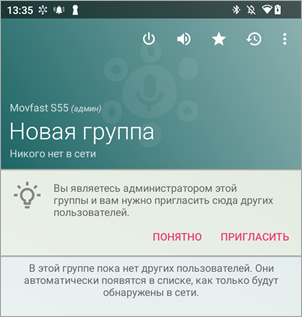
Для приглашения участников, изменения дополнительных настроек или удаления группы нажмите
и выберите нужное действие.
Присоединиться к группе
Нажмите кнопку «Присоединиться к группе».
Отсканируйте QR-код с приглашением.
При необходимости выберите другой способ подключения из предложенного списка.

Настройка PTT-кнопки
На ТСД Mertech MovFast отсутствует отдельная физическая PTT-кнопка. Для работы в режиме PTT можно использовать программируемую кнопку или переназначить одну из аппаратных кнопок терминала.
Откройте предустановленное приложение KeyBoard. Подробнее о приложении
На экране Key mapping нажмите
 .
.Выберите аппаратную кнопку, которую необходимо использовать в качестве PTT.
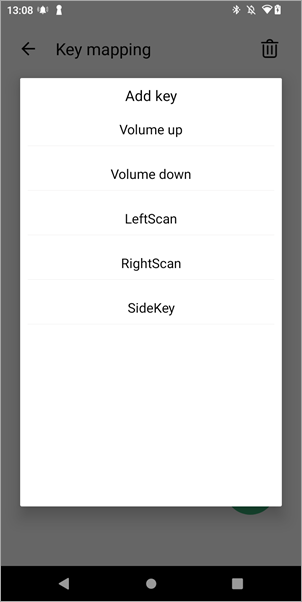
Перейдите в настройки выбранной кнопки.
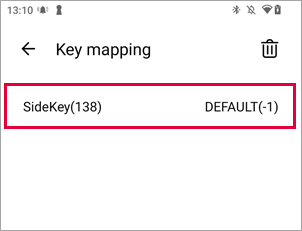
Перейдите в раздел Broadcast и укажите следующие параметры для событий нажатия (Down) и отпускания (Up):
Down:
Action:
android.intent.action.PTT.downParam name: оставить пустым
Param value: оставить пустым
Up:
Action:
android.intent.action.PTT.upParam name: оставить пустым
Param value: оставить пустым
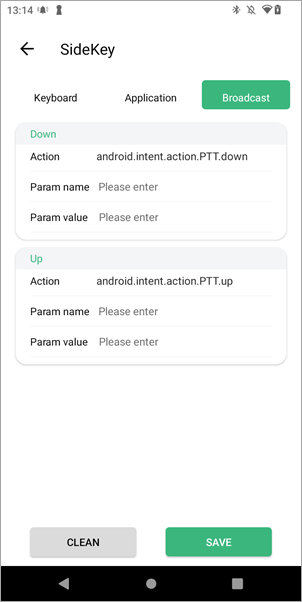
Сохраните внесённые изменения.
Запустите приложение Slide2Talk.
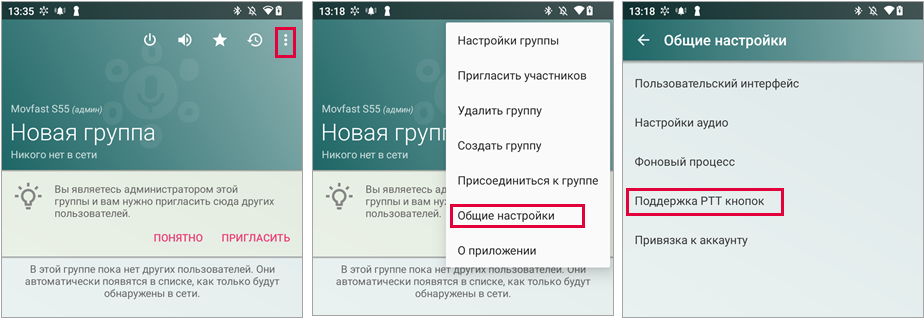
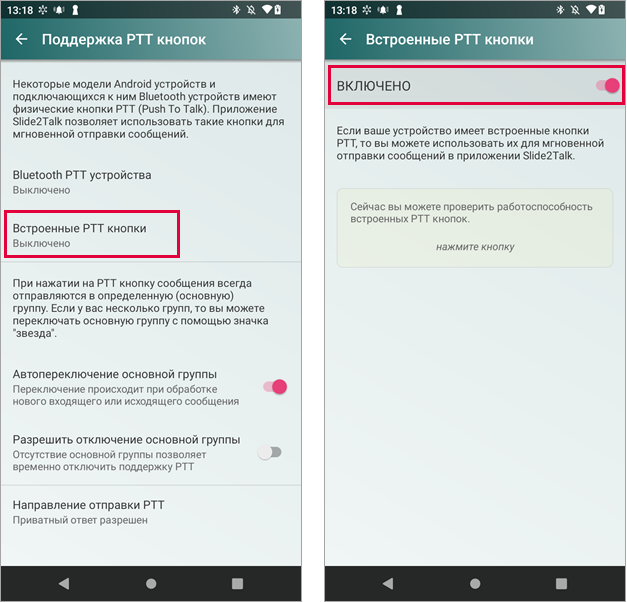
Включите в нем встроенные PTT-кнопки: Общие настройки → Поддержка PTT кнопок → Встроенные PTT кнопки → Включить.
Примечание
Если вы не нашли ответа на свой вопрос или нуждаетесь в консультации наших технических специалистов, позвоните по телефону бесплатной горячей линии MERTECH 8-800-555-7783 или напишите запрос на почту support@mertech.ru
Д.К.С. 03.09.2026