Подключение принтера Gamma к ТСД Mertech Seuic autoID Q9 для печати этикеток и ценников в «Магазин 15»
Подсказка
- Перед началом работы необходимо установить актуальную версию приложения «Магазин 15». Это можно сделать двумя способами:
Установка через встроенный магазин приложений на ТСД.
На офциальном сайте «Клеверенс» представлены актуальные релизы приложений.
Предварительная настройка
Установите сопряжение ТСД и принтера, для этого зайдите в настройки Bluetooth на ТСД и выберите пункт «добавить устройство». В появившемся списке выберите принтер «GAMMA» и введите пароль - «0000». Процесс добавления устройства изображен на рисунках 1-4.

Раздел «Подключенные устройства» в меню настроек (рис.1)
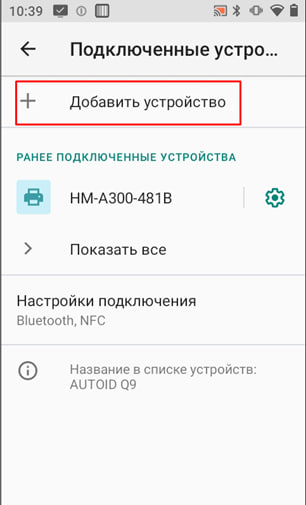
Кнопка «Добавить устройство» в меню подключенных устройств (рис.2)
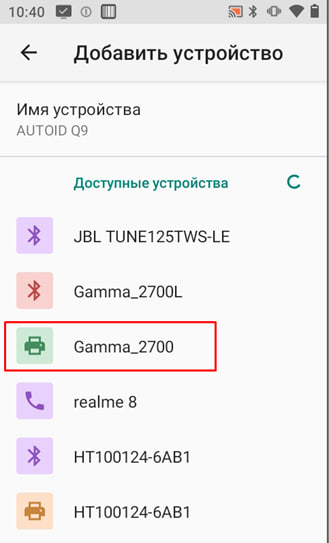
Принтер Gamma в списке доступных устройств (рис.3)
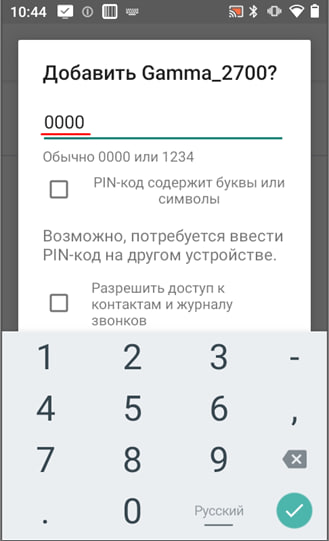
Подключение принтера (рис.4)
Подключение и печать в приложении «Магазин 15»
Внимание
Печать производилась в демо версии приложения «Магазин 15»!
Предупреждение
Для работы в приложениях могут понадобиться дополнительные разрешения, если при первом запуске приложения Вы не дали доступ. Чтобы зайти в управления разрешениями перейдите в Настройки -> Приложения и уведомления -> Управление разрешениями.
Запустите «Магазин 15» перейдите в меню “Переоценка”., как показано на рисунках 5, 6.
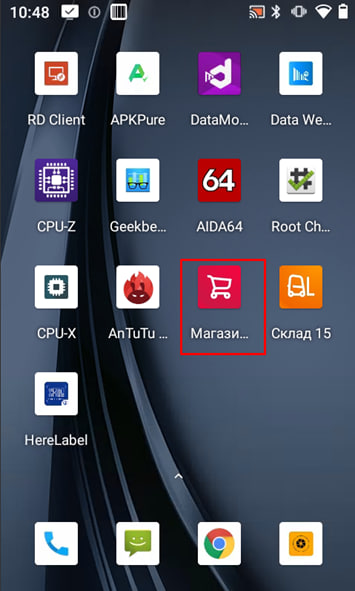
Запуск приложения (рис.5)
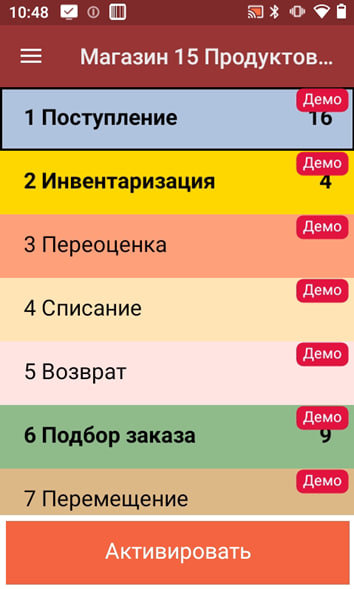
Раздел «Переоценка» (рис.6)
Нажмите на “+”, чтобы создать документ переоценки. В открывшемся окне выберите “Настроить печать”., как показано на рисунках 7, 8.
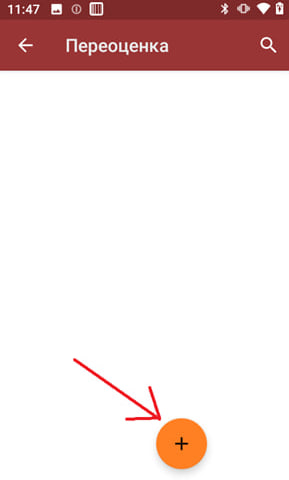
Добавление «Переоценки» (рис.7)
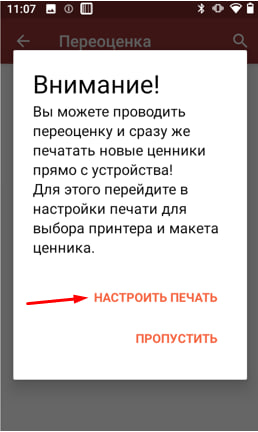
Переход в «Настройки печати» (рис.8)
На появившейся странице нажмите «Выбрать принтер», после сканирования сети выберите Ваш принтер и настройте его для печати, введя необходимые значения в тип бумаги, размер бумаги и т.д и произведите тест печати. пример показан на рисунках 9, 10.
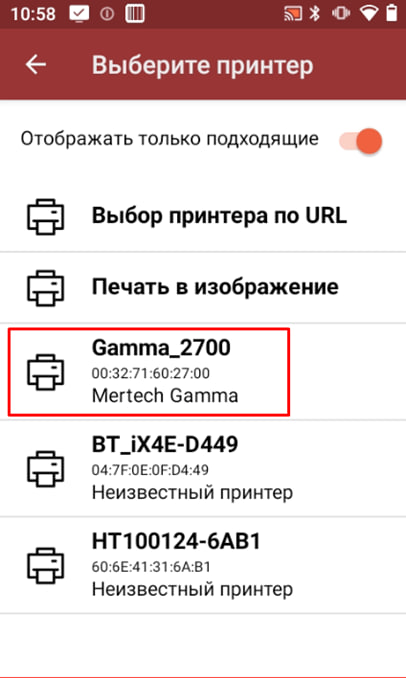
Список доступных принтеров (рис.9)
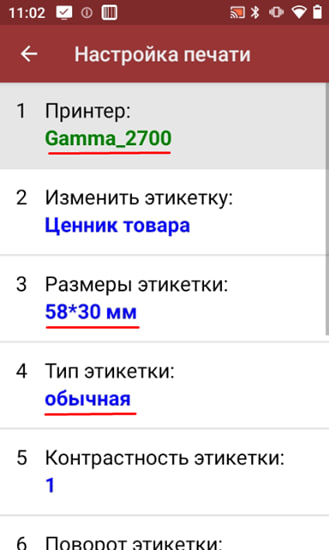
Меню «Настройки печати» (рис.10)
Результат печати на этикет ленте представлен на рисунке 11.

Пример печати (рис.16)
Результат печати на чековой ленте представлен на рисунке 12.
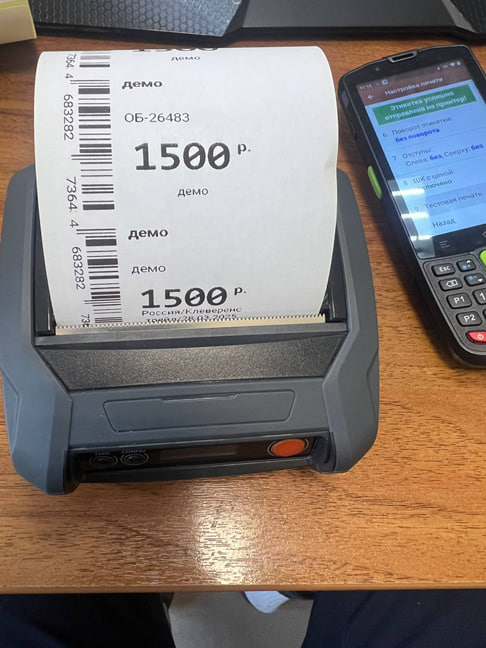
Пример печати (рис.17)
Примечание
Если Вы не нашли ответа на свой вопрос или нуждаетесь в консультации наших технических специалистов, пожалуйста позвоните по телефону бесплатной горячей линии Mertech 8-800-555-7783 или напишите запрос на нашу почту support@mertech.ru
Б.П.А. 05.09.2025