Подключение мобильного принтера Gamma к ПО DataMobile на примере ТСД MERTECH S55
Подсказка
- Перед началом работы необходимо установить приложение DataMobile. Это можно сделать двумя способами:
Установка через встроенный магазин приложений на ТСД. Откройте стандартный магазин приложений, предустановленный на вашем устройстве, и выполните поиск по названию DataMobile. Установите приложение, следуя инструкциям на экране.
Установка с официального сайта. Вы также можете скачать установочный файл напрямую с сайте разработчика DataMobile.
Примечание
Если в магазине не отображаются приложения для загрузки, возможно, ваш ТСД не зарегистрирован в базе. В таком случае обратитесь в техническую поддержку для добавления устройства - support@mertech.ru.
Предварительная настройка
Установите сопряжение ТСД и принтера, для этого зайдите в настройки Bluetooth на ТСД и выберите пункт «добавить устройства». В появившемся списке выберите принтер «Gamma» и введите пароль - «0000». Процесс добавления устройства изображен на рисунках 1-2.
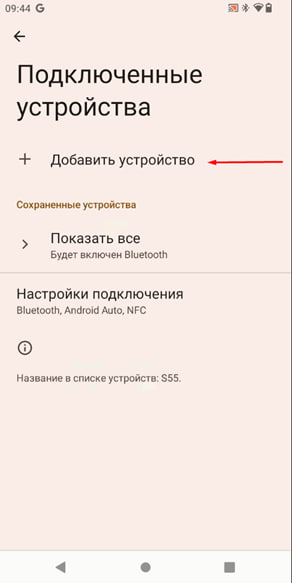
Добавление устройства (рис.1)
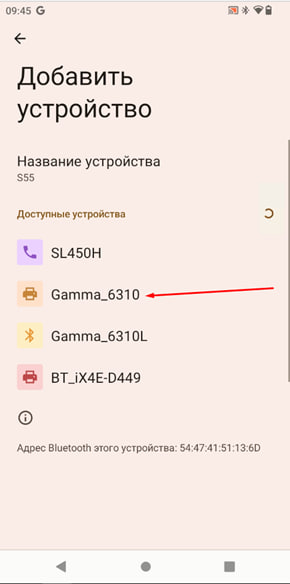
Принтер «Gamma» в списке (рис.2)
Добавление устройства в приложение DataMobile
Откройте на ТСД приложение DataMobile и авторизуйтесь. Перейдите в «Настройки», затем — во вкладку «Устройства» и выберите «Печать». Укажите тип печати, пример показан на рисунках 3-4.
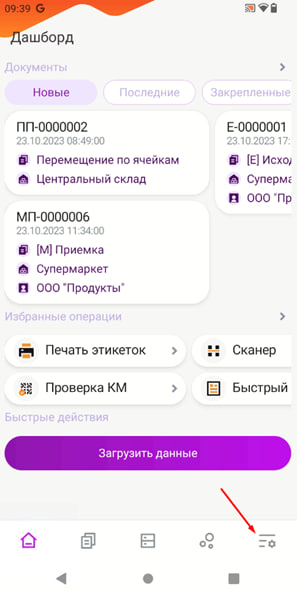
Вкладка «Прочее» в приложение DataMobile (рис.3)
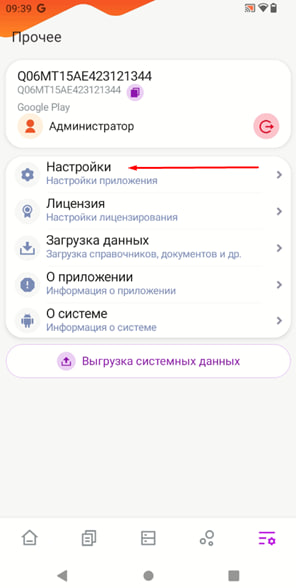
Меню настроек в приложении DataMobile (рис.4)
Откройте на ТСД приложение DataMobile и авторизуйтесь. Перейдите в «Настройки», затем — во вкладку «Устройства» и выберите «Печать». Укажите тип печати, пример показан на рисунках 3-5.
Вкладка «Прочее» в приложение DataMobile (рис.3)
Меню настроек (рис.4)
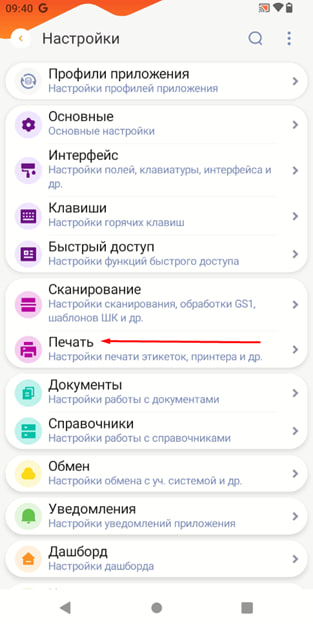
Пункт «Печать» в меню настроек (рис.5)
Выберите тип печати — Bluetooth-принтер. Также необходимо перейти в параметры «принтер», чтобы определить само устройство, как показано на рисунках 6-8.
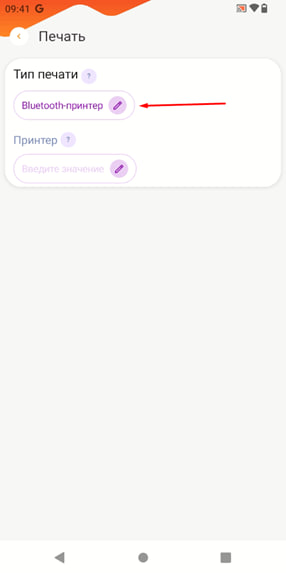
Настройка типа печати (рис.6)
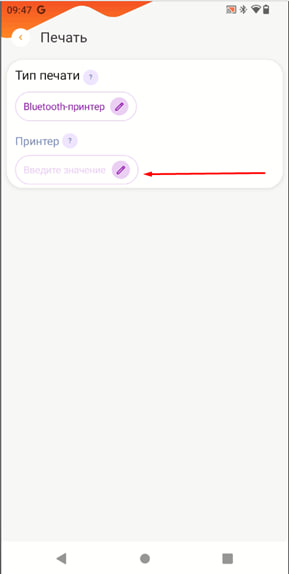
Определение принтера (рис.7)
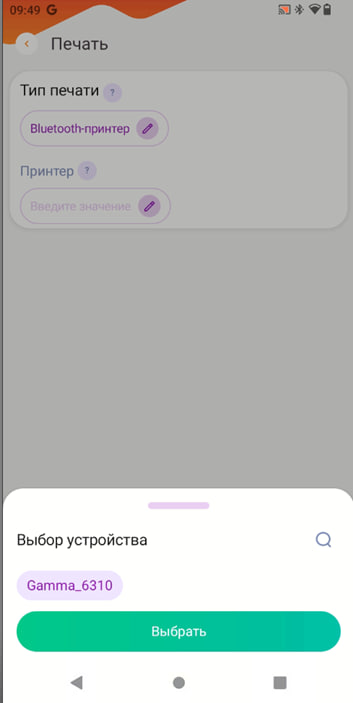
Список подключенных устройств (рис.8)
Выбор шаблонов для печати
В настройках печати можно редактировать шаблоны, для этого перейдите в одноименный раздел, как показано на рисунке 9.
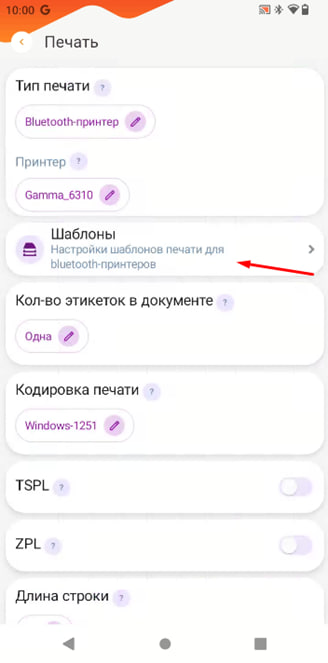
Настройки шаблонов печати (рис.9)
Подсказка
«Товар» — для этикеток на продукцию;
«КМ» — для кодов маркировки;
«Промо-товар» — для наклеек на товары с промо-ценой;
«Документ» — для печати документа;
«Упак. лист» — для создания упаковочного листа;
«Печать копии ШК» — для печати копии шаблона штрих-кода.
В нашем примере рассмотрим, как напечатать этикетку со штрих-кодом продукции. В разделе «Товары» выберите один из доступных шаблонов, как на рисунке 10.
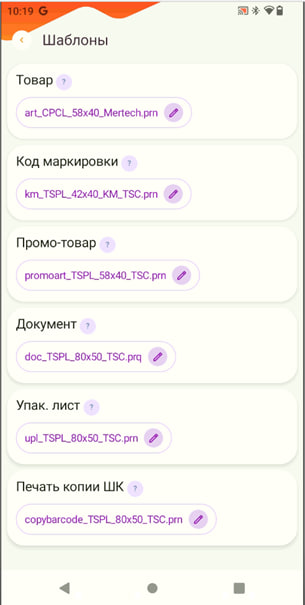
Список шаблонов печати (рис.10)
Предупреждение
При некоректной печати выбранного шаблона рекомендуется обратиться в техническую поддержку DataMobile для запроса нужного шаблона.
Печать этикеток
Перейдите в раздел «Операции» → «Печать этикеток», как на рисунке 11.
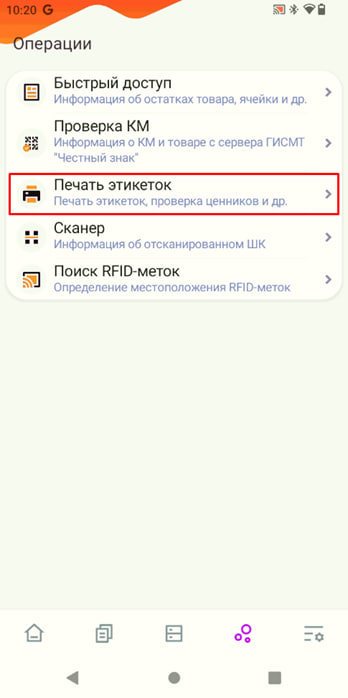
Вкладка «Печать этикеток» (рис.11)
Отсканируйте штрих-код или укажите его вручную с помощью кнопки «Добавить», как на рисунке 12.
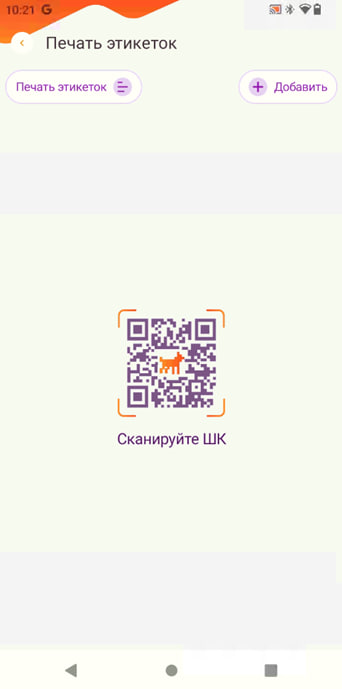
Добавление товара для печати (рис.12)
После сканирования или ручного ввода кода сформируется этикетка по заданному шаблону. Можно указать, сколько экземпляров нужно напечатать, и нажать кнопку «Печать» пример окна «Печать этикеток показан на рисунке 13.
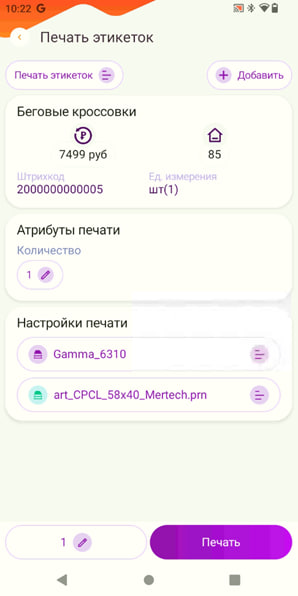
Параметры этикетки по выбранному шаблону (рис.13)
Пример печати на этикет-ленте с использованием шаблона art_ZPL_58x40_Bixplpn.prn. представлен на рисунке 14.
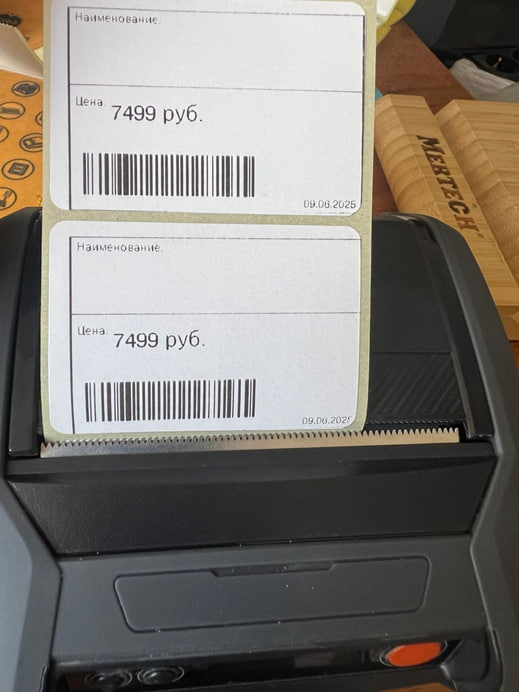
Пример печати на этикет-ленте (рис.14)
Пример печати на чековой ленте с использованием шаблона art_ZPL_58x40_Bixplpn.prn. представлен на рисунке 15.
Пример печати на чековой ленте (рис.15)
Примечание
Если Вы не нашли ответа на свой вопрос или нуждаетесь в консультации наших технических специалистов, пожалуйста позвоните по телефону бесплатной горячей линии Mertech 8-800-555-7783 или напишите запрос на нашу почту support@mertech.ru
Б.П.А. 29.07.2025