Подключение по локальной сети принтера LP4.
Перед настройкой драйвера для печати по локально сети, нужно узнать IP адрес принтера. Это сделать можно 2мя способами:
1. Подключить ethernet кабель в принтер и зажать кнопку «Подачи бумаги», пока индикатор на панели не мигнёт один раз, отпустить. Распечатаюся параметры принтера (Self test), в том числе и полученный IP адрес.
2. С помощью специализированной утилиты. Используя этот способ, вы можете так же указать нужный вам (статический) IP адрес:
Скачать и разархивировать папку с утилитой.
Подключить в принтер USB и ethernet кабеля.
Запустить ярлык «MERTECHUtility» (рис.1).
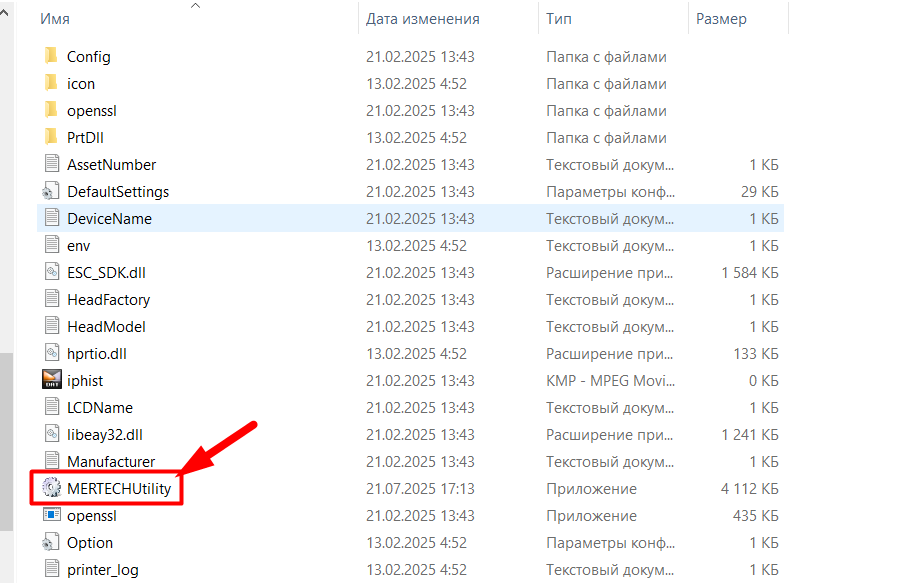
(рис.1)
Выбрать модель LP4 и считать параметры принтера, нажав кнопку Запросить (рис.2).
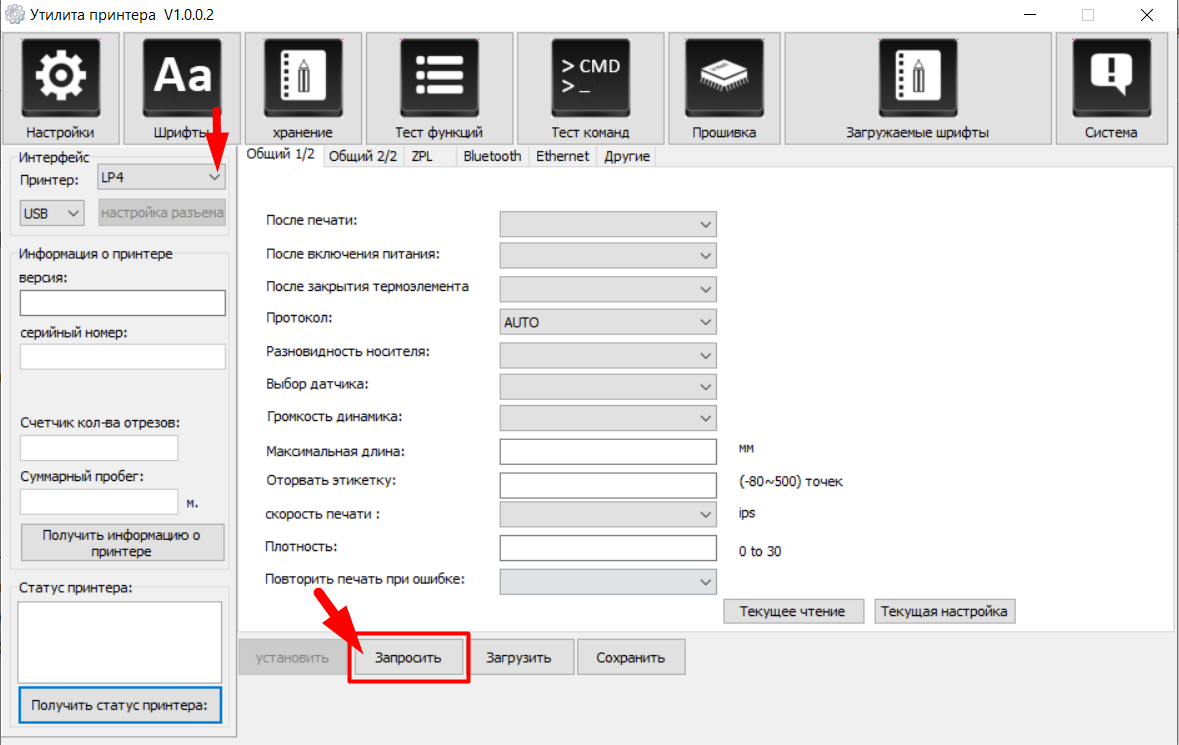
(рис.2)
Перейти во вкладку ethernet. Там отобразится полученный IP адрес по DHCP (рис.3).

(рис.3)
Подсказка
Если нужно указать свой, то измените DHCP на Выключенно и укажите другой (рис.4).
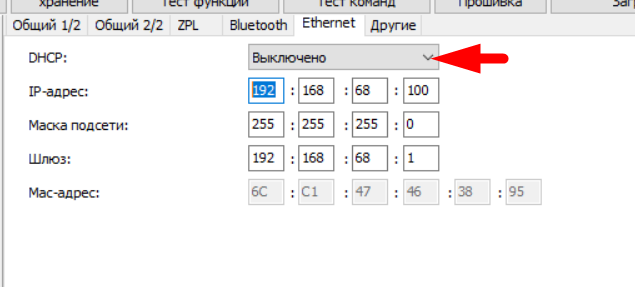
(рис.4)
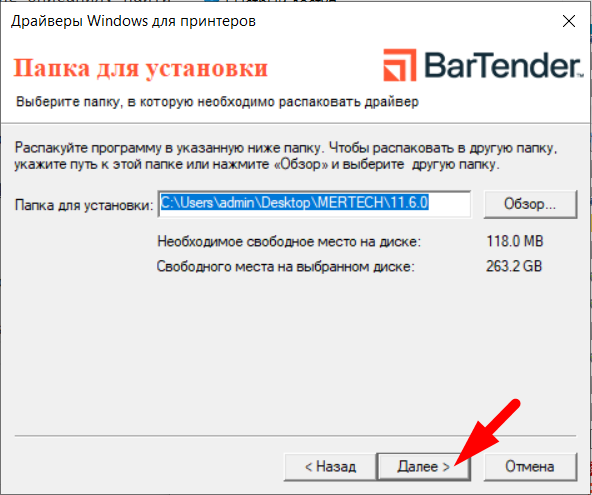
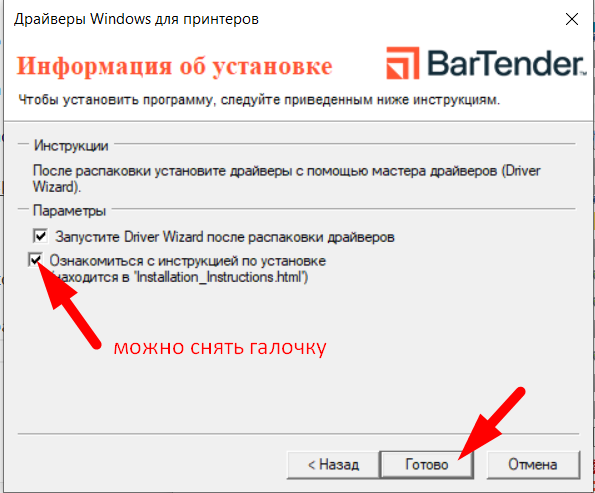
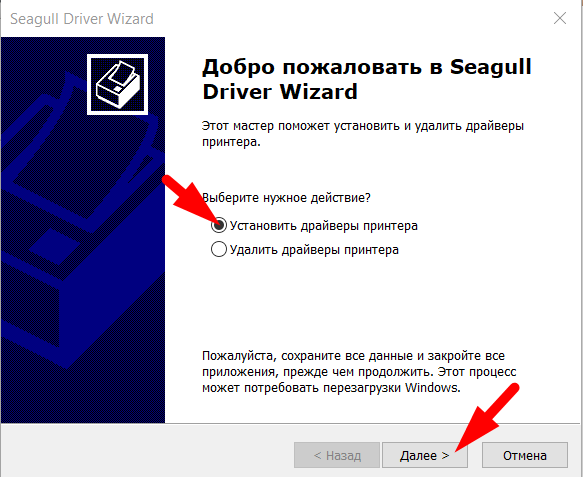
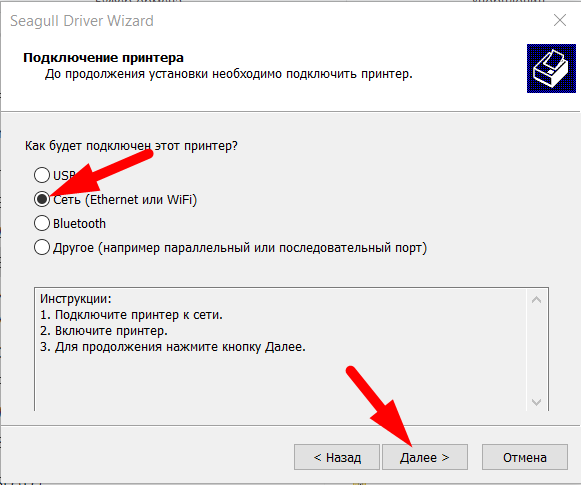
Если у вас еще не установлен драйвер, то можно сразу установить с заданным IP адресом:
1. Скачиваете драйвер.
2. Подключите принтер к компьютеру USB кабелем.
3. Запустите установку драйвера (выполните аналогичные действия как на (рис.4)).
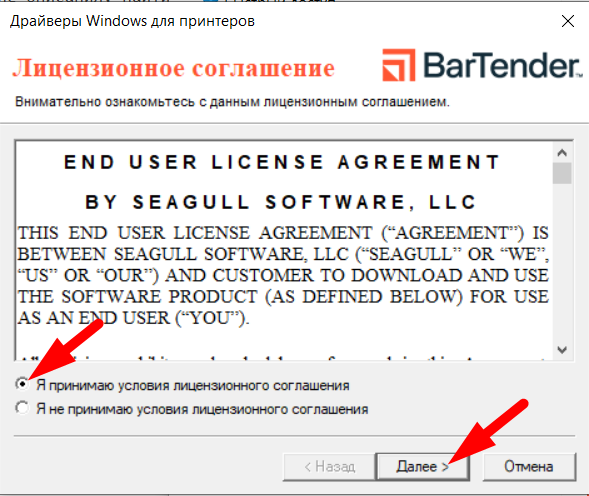
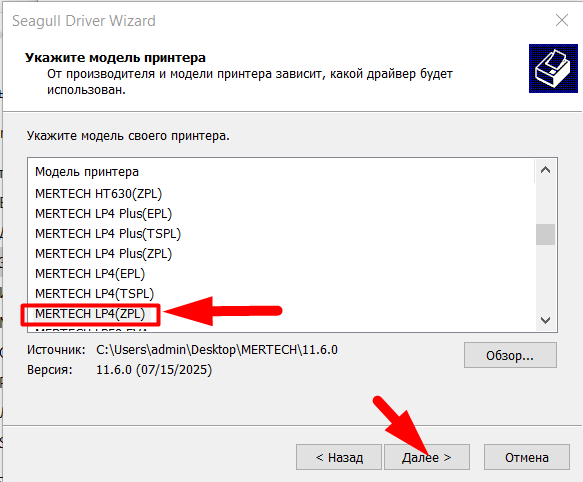
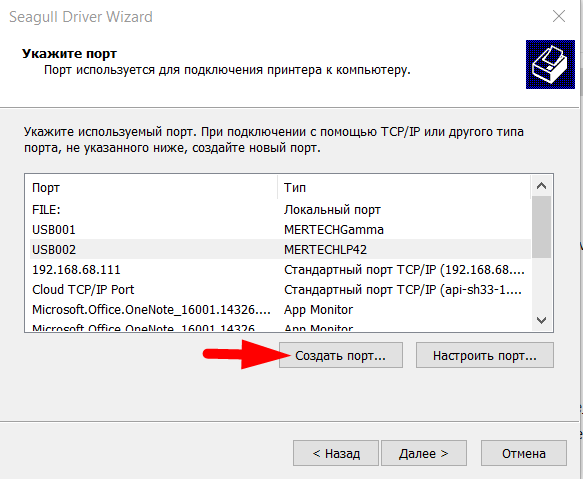
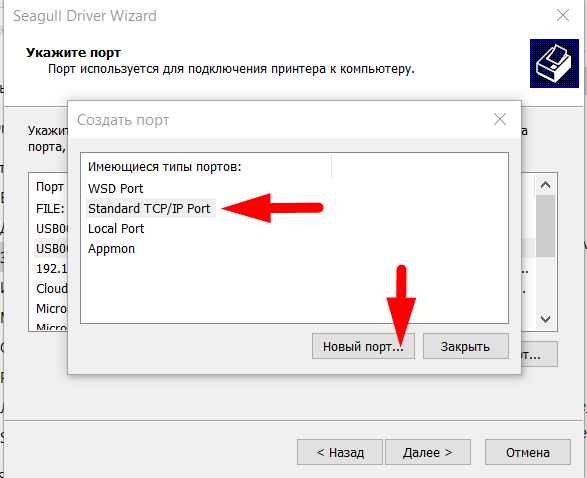

Важно
Указываете свой IP адрес.

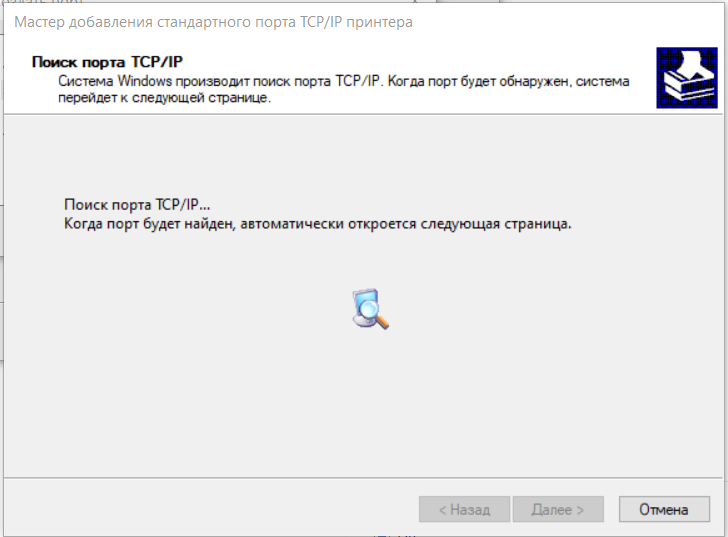
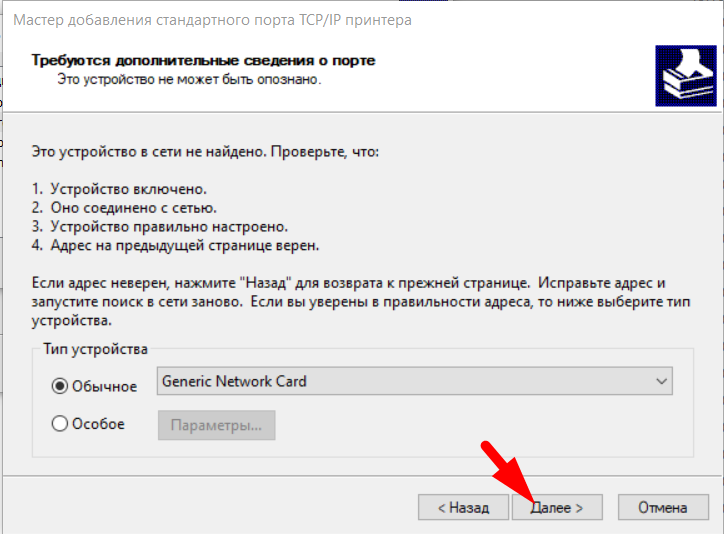
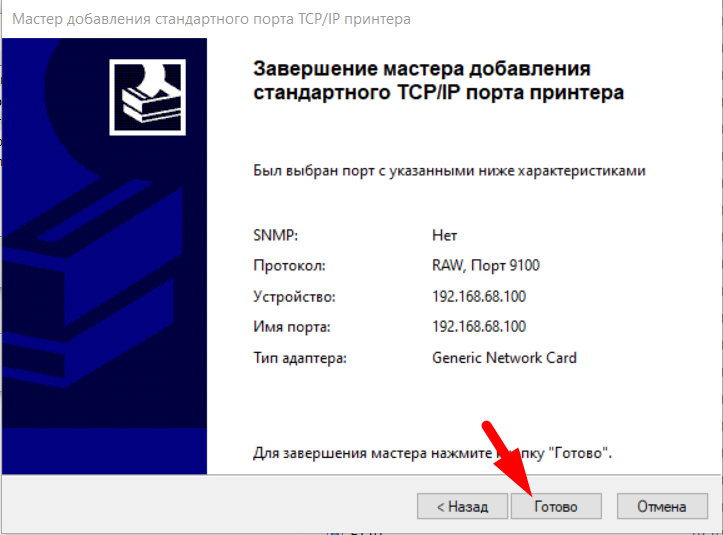
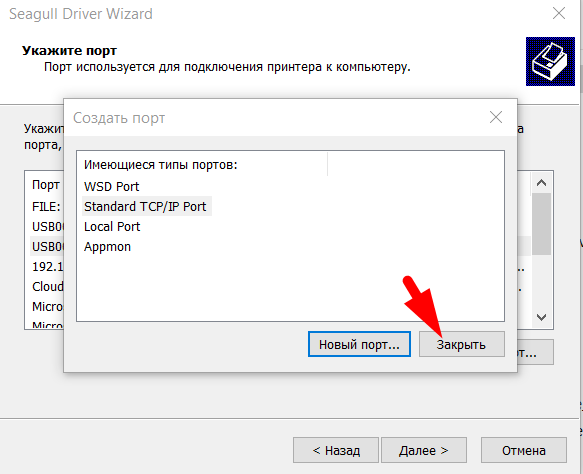
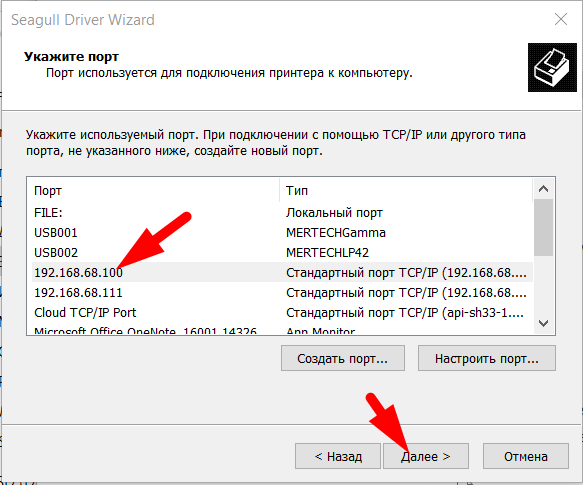
Подсказка
Если необходимо, можно дописать или переименовать название принтера.
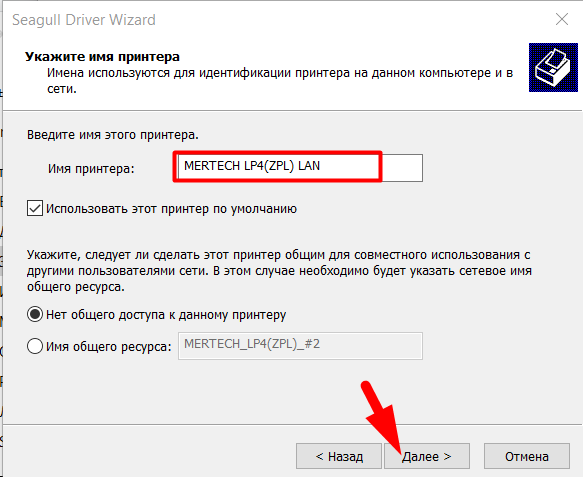
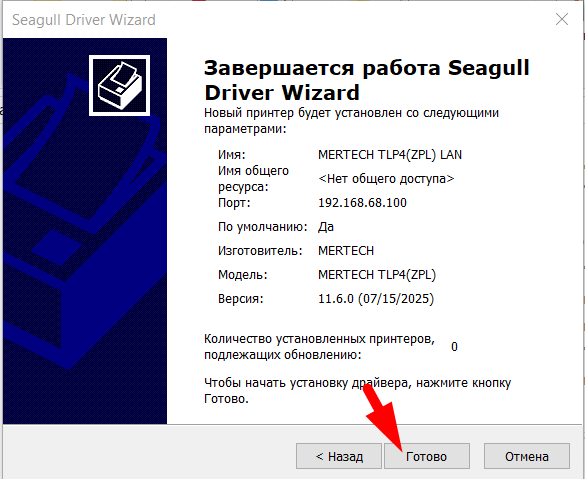

(рис.4)
После в настройках, в разделе Устройства и принтеры, появится принтер MERTECH LP4 LAN (рис.5)
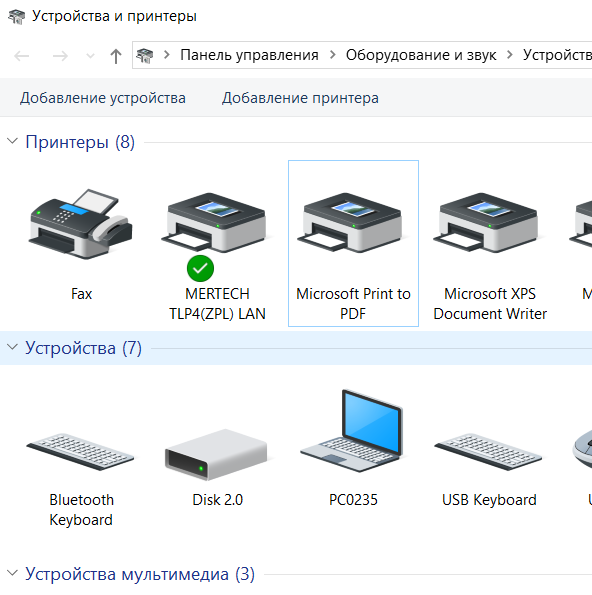
(рис.5)
Установка драйвера завершена, принтер готов к работе.
Если у вас уже установлен драйвер, то:
1. Зайти в Пуск - Параметры - Bluetooth и другие устройства – Устройства и принтеры и нажать Добавление принтера (рис.6.)
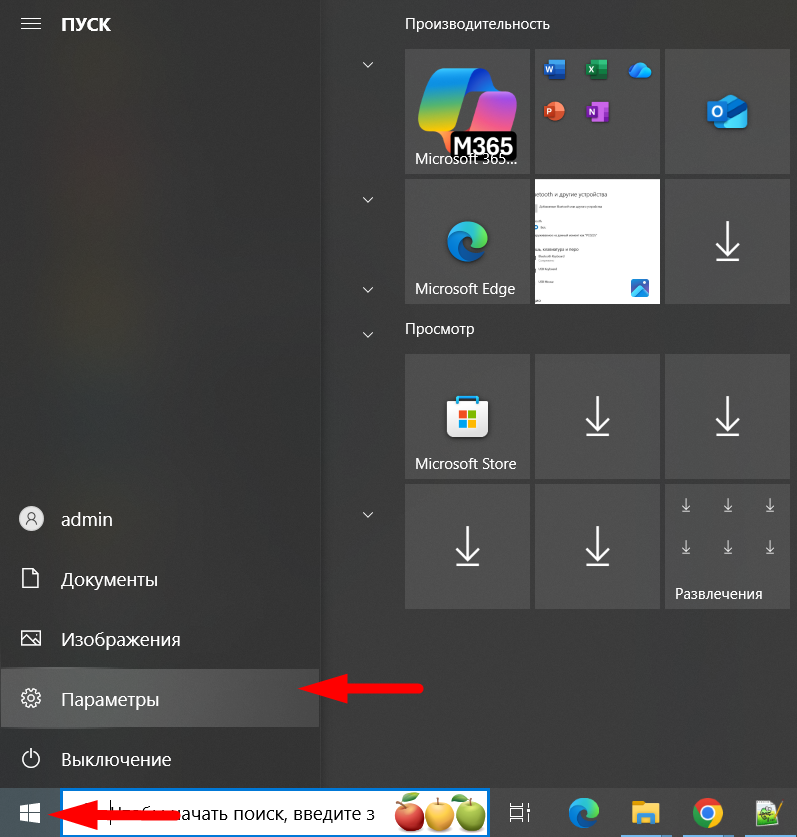
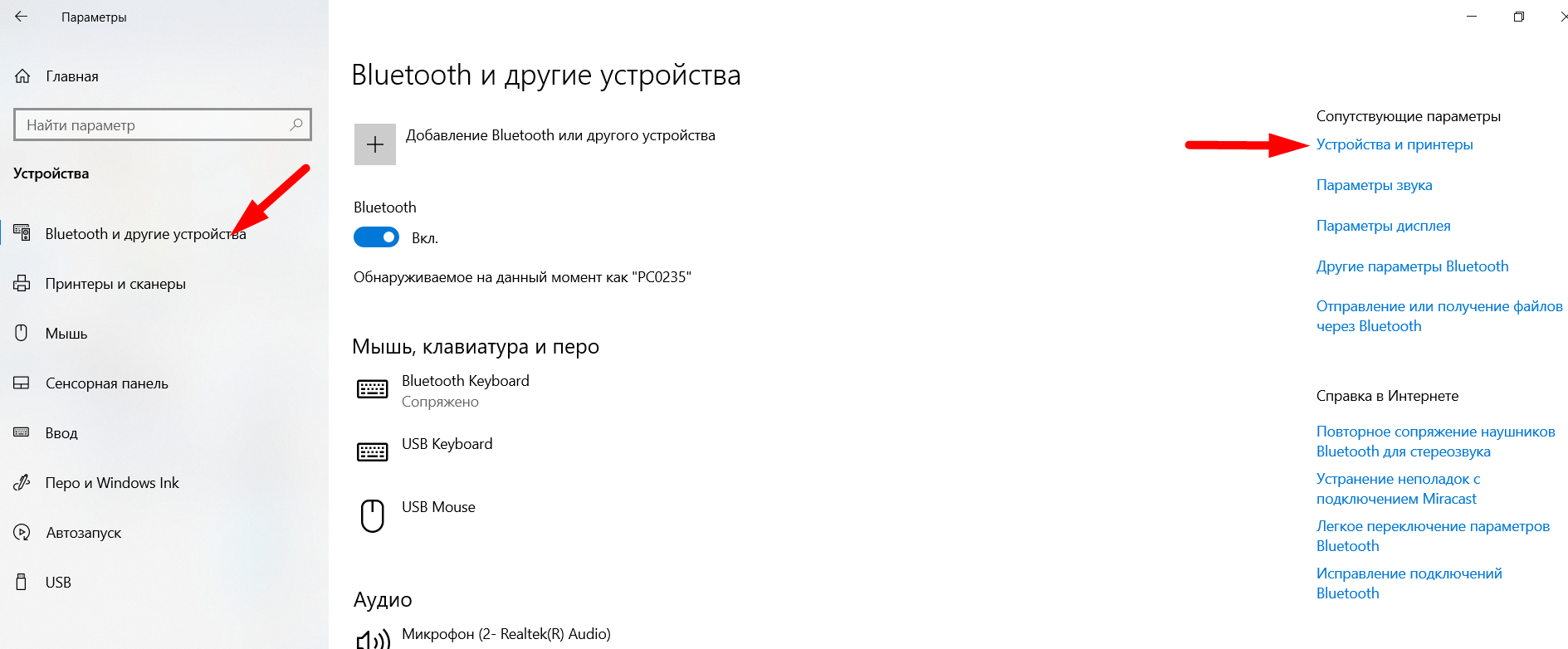

(рис.6)
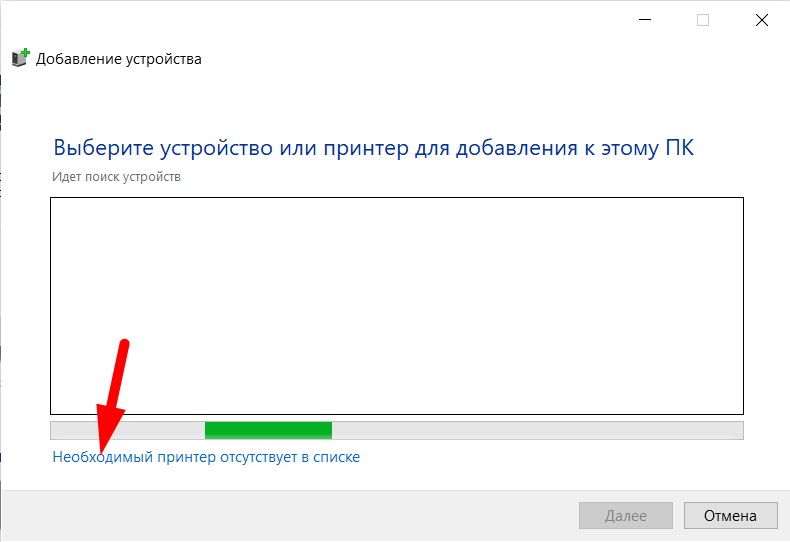
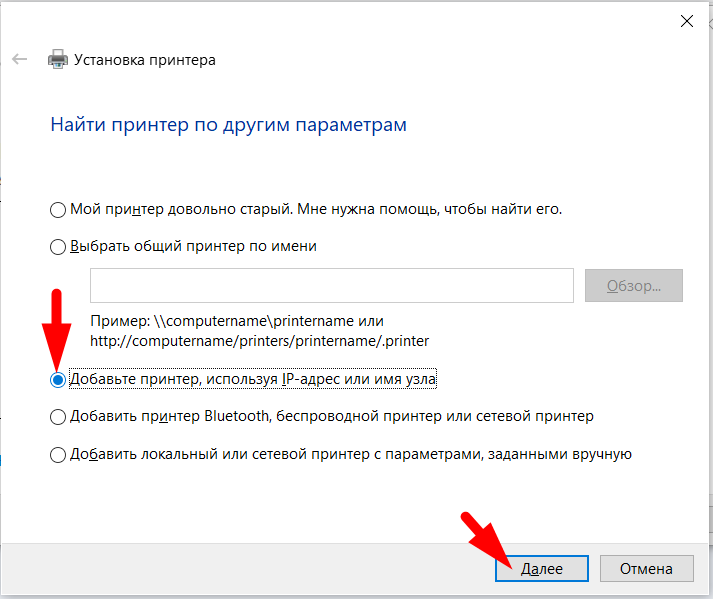
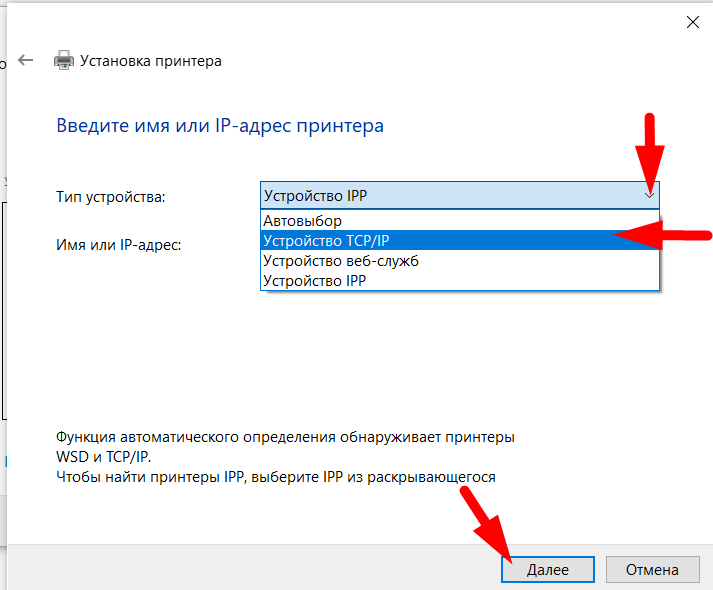
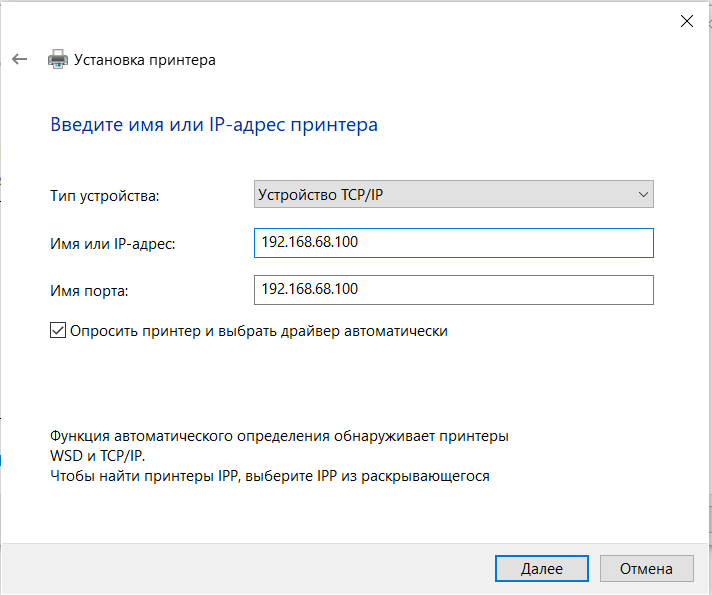
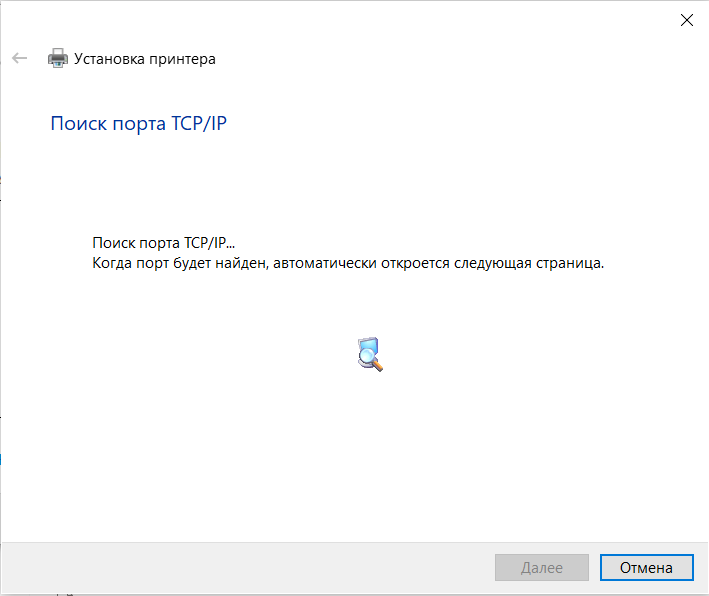
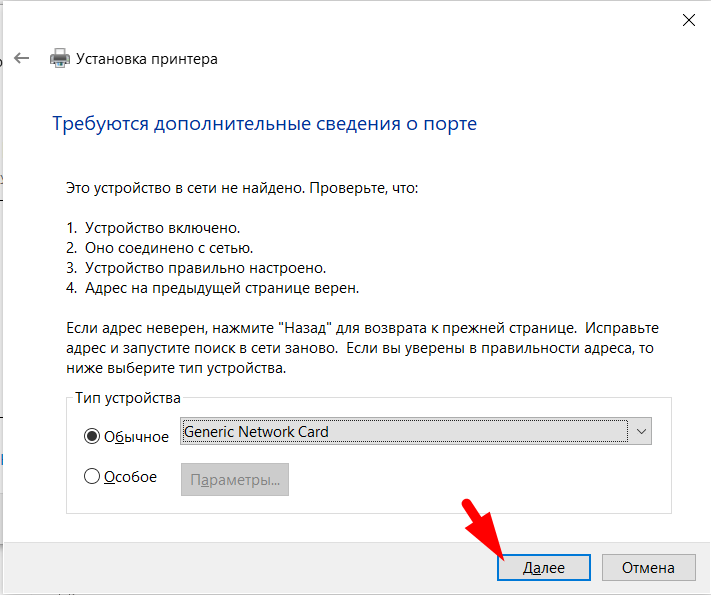
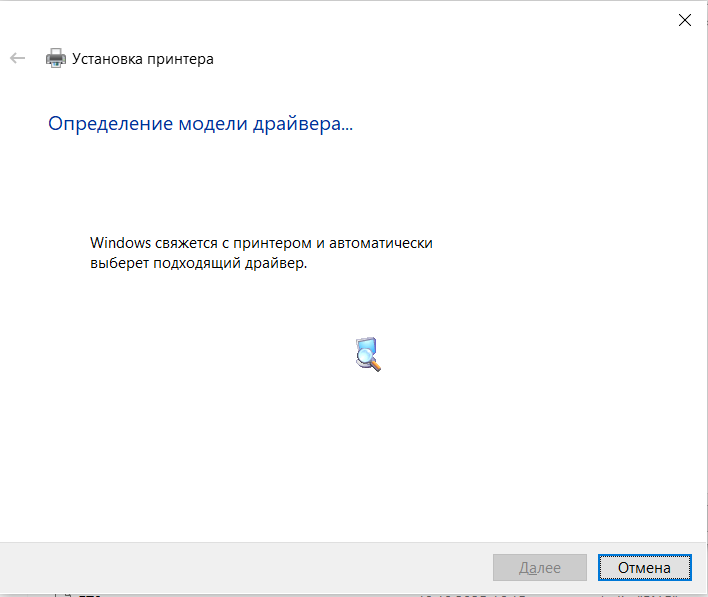
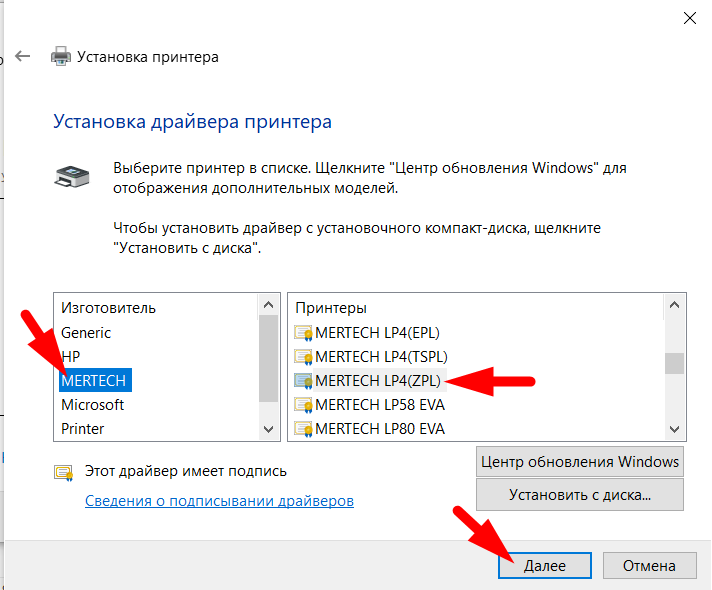
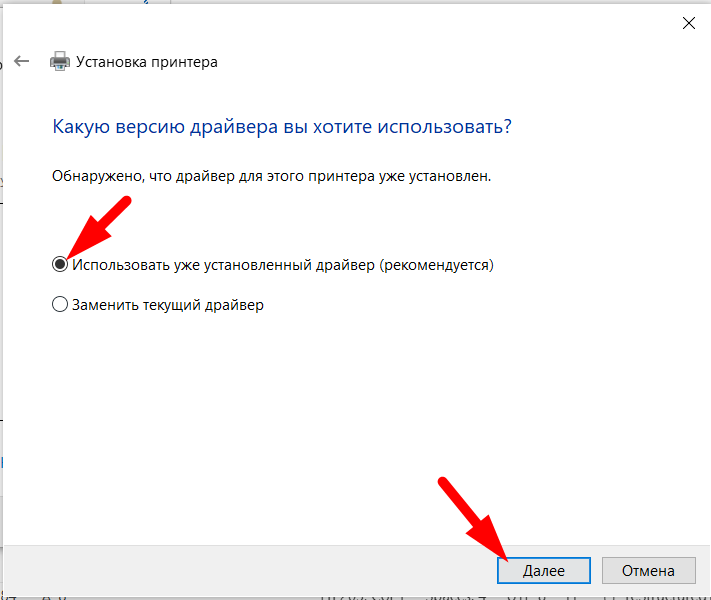
2. Выполните аналогичные действия как на (рис.7).
Важно
Указываете свой IP адрес.
Совет
Поиск займет какое-то время, ждите.
Совет
Поиск займет какое-то время, ждите.
Подсказка
Если необходимо, можно дописать или переименовать название принтера.


(рис.7)
После в настройках, в разделе Устройства и принтеры, появится принтер MERTECH LP4 LAN (рис.8)
(рис.8)
Установка драйвера завершена, принтер готов к работе.
Примечание
Если Вы не нашли ответа на свой вопрос или нуждаетесь в консультации наших технических специалистов, пожалуйста позвоните по телефону бесплатной горячей линии Mertech 8-800-555-7783 или напишите запрос на нашу почту support@mertech.ru
Р.А.В. 19.10.2025