TLP4 (HT600)/TLP4H (HT630). Подключение сканера по RS232 для дублирования кодов маркировки
Инструкция описывает, как настроить принтер TLP4 (HT600)/TLP4H (HT630) для работы со сканером MERTECH по RS232, чтобы дублировать коды маркировки.
Порядок настройки оборудования
Принтер TLP4 (HT600) или TLP4H (HT630)
Скачать архив с прошивкой V20.00.18_BETA7
Обновите принтер через утилиту. Подробнее в статье TLP4 (HT600)/TLP4H (HT630). Обновление прошивки
Измените режим работы принтера на протокол ZPL — настраивается в утилите, по умолчанию включен.

Загрузите на принтер шаблон печати.
Скачайте и распакуйте архив с шаблонами.
Скачать архив c шаблонами для дублирования
Скачать краткую инструкцию с кодами выбора шаблона для дублирования
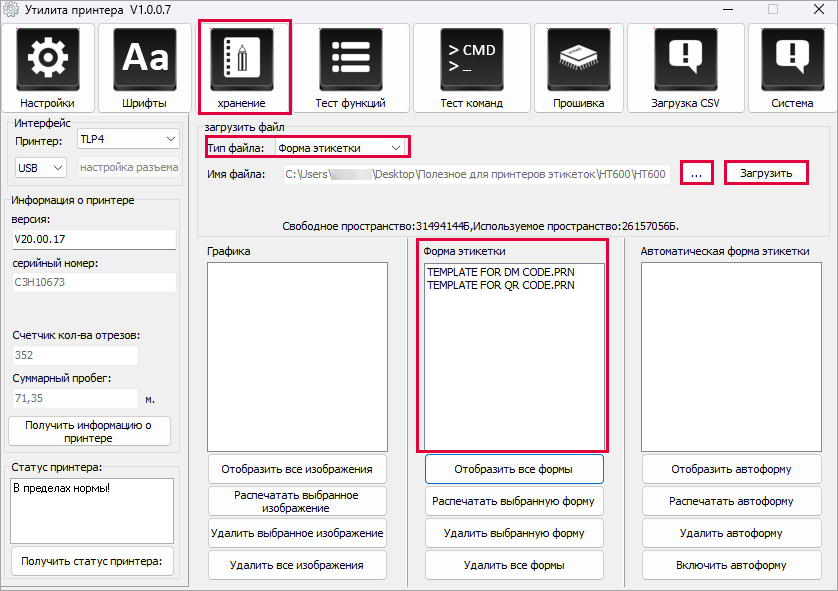
Перейдите в утилиту для загрузки:
Нажмите Хранение.
В поле Тип файла выберите «Форма этикетки».
Нажмите … и в окне выберите необходимый шаблон.
Нажмите Загрузить.
В блоке Форма этикетки будут отображены шаблоны, загруженные на принтер.
Переключите принтер в режим работы с шаблонами командой SCANNER UART.
Сканер MERTECH
Предупреждение
Подходит ТОЛЬКО ПРОВОДНОЙ сканер.
После настройки принтера подключите все необходимые коммутационные провода к сканеру (арт. 9104 или арт. 9105) и принтеру (дополнительный кабель RS232 папа-папа арт. 10006).
Подключите питание сканера по USB.
Настройте сканер:
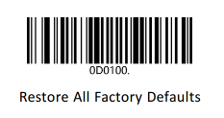
Восстановите заводские настройки.
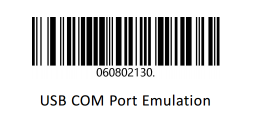
Переведите сканер в COM-режим.
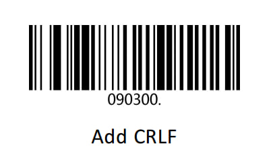
Настройте суффикс CRLF.
Через сканирование кода сканером выберите нужный QR-код.
Примечание
Если при сканировании принтер оповещает тройным «бипом», значит QR-код не выбран.
Отсканируйте код, который нужно дублировать. Если все этапы пройдены верно, принтер напечатает копию кода.
Если возникли вопросы, напишите нам support@mertech.ru.
Совет
Если выключить принтер, например, после окончания работы, а затем снова включить, необходимо ПОВТОРНО ОТСКАНИРОВАТЬ код выбора шаблона печати. После перезагрузки принтер не сохраняет информацию о ранее выбранном шаблоне, и дублирование кодов выполняться не будет.
Включение режима работы со сканером по RS232 (SCANNER UART, режим шаблонов)
Внимание
Настройка сохраняется только до перезагрузки принтера.
После выполнения сброса до заводских настроек (Factory Restore) настройку необходимо выполнить заново.
Команда включения SCANNER UART
C помощью утилиты отправьте на принтер HEX-команду:
В верхнем меню нажмите Тест команд
В поле Тип данных отметьте Hex-значение.
Вставьте команду
1B 1C 26 20 56 31 20 73 65 74 76 61 6C 20 22 63 75 73 74 6F 6D 22 20 22 53 63 61 6E 6E 65 72 55 61 72 74 22 0D 0A 1B 1C 26 20 56 31 20 64 6F 20 22 72 65 73 65 74 5F 70 72 69 6E 74 65 72 22 0D 0A
Нажмите Отправить.
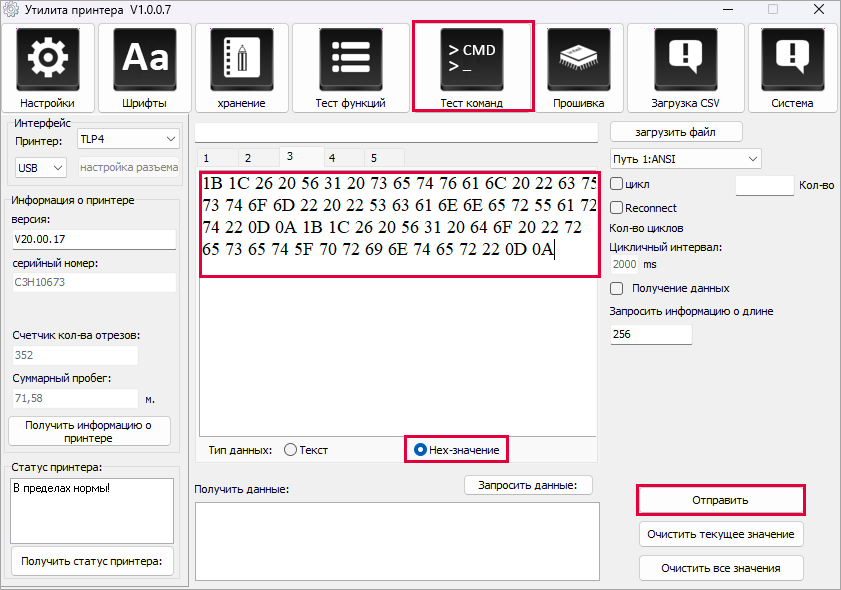
После применения команды принтер автоматически перезагрузится.
Проверка корректности настройки
Удостовериться, что команда сработала правильно, можно с помощью распечатки информации о принтере. Распечатать информацию можно одним из способов:
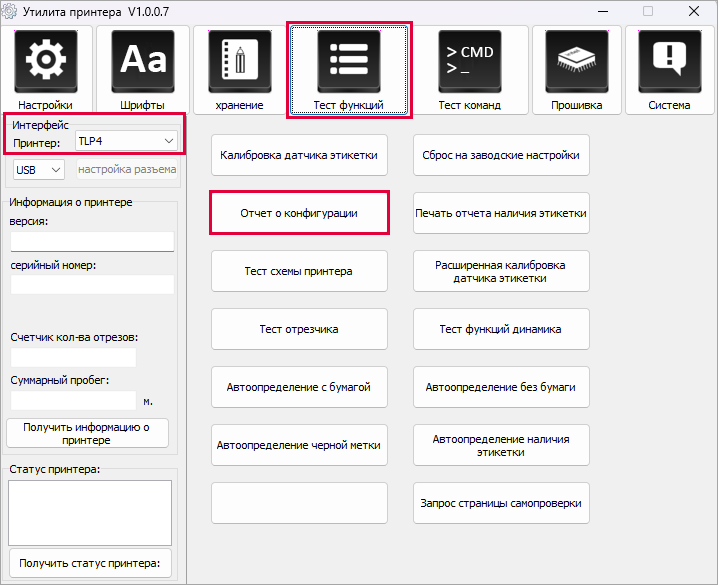
В утилите
В поле Интерфейс выберите нужную модель принтера («TLP4»)
В верхнем меню нажмите Тест функций.
Нажмите Отчет о конфигурации.
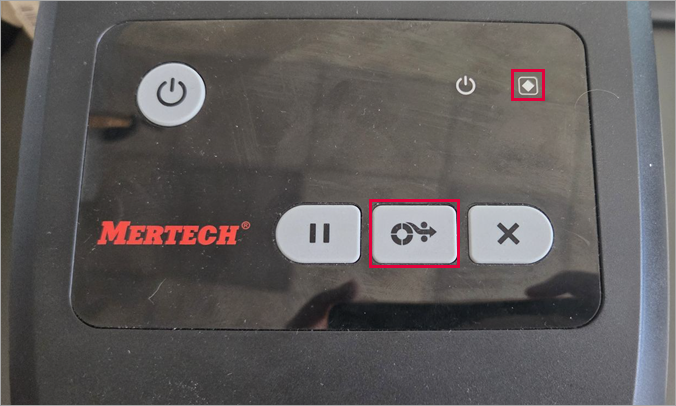
На принтере
Зажмите кнопку
 .
.Подождите, пока индикатор
 моргнет один раз.
Отпустите кнопку.
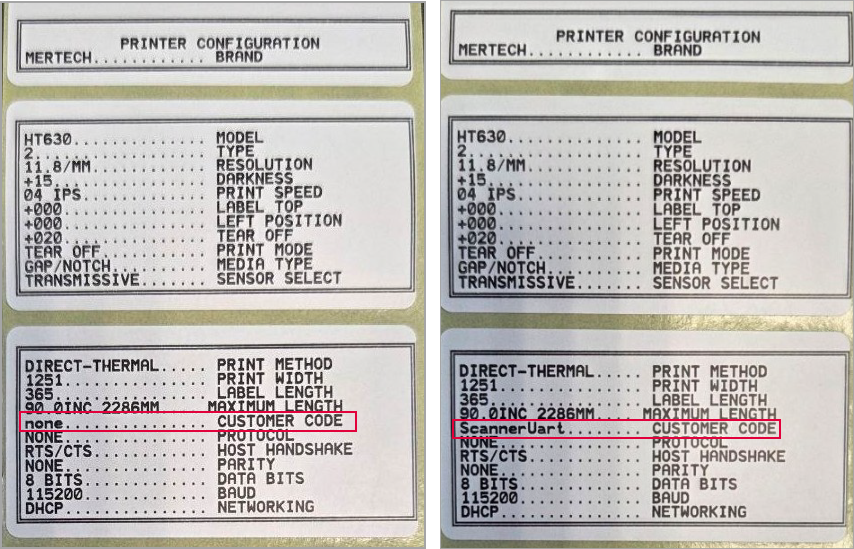
В распечатке проверьте поле Customer code:
до введения команды отображается значение
none;после введения команды должно появиться значение
SCANNER UART.
Выход из режима шаблонов
Отправьте на принтер HEX-команду:
1b 1c 26 20 56 31 20 73 65 74 76 61 6c 20 22 63 75 73 74 6f 6d 22 20 22 6e 6f 6e 65 22 0d 0a1b 1c 26 20 56 31 20 64 6f 20 22 72 65 73 65 74 5f 70 72 69 6e 74 65 72 22 0d 0a
После применения принтер перезагрузится.
Подготовка функциональных QR-кодов
Принтер не имеет экрана для ввода или проверки переменных. Управление устройством выполняется с помощью специальных функциональных QR-кодов.
Функциональные QR-коды «Проверка количества введённых FN», «Очистка введённых FN», «Запрос текущего статуса» предназначены для управления отсканированными кодами маркировки и проверки их количества в памяти устройства.
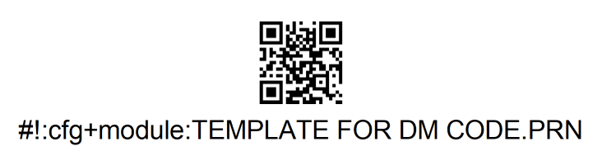
A. Выбор шаблона печати (обязательный)
Устанавливает активный шаблон для печати.
Данные QR-кода:
#!:cfg+module:<ИМЯ_ФАЙЛА_ШАБЛОНА>
Внимание
Имя файла шаблона обязательно должно быть указано ЗАГЛАВНЫМИ буквами.
Файл шаблона должен быть предварительно загружен и существовать в памяти принтера.
Пример:
#!:cfg+module:TEMPLATE FOR DM CODE.PRN
Совет
Если выключить принтер, например, после окончания работы, а затем снова включить, необходимо ПОВТОРНО ОТСКАНИРОВАТЬ код выбора шаблона печати. После перезагрузки принтер не сохраняет информацию о ранее выбранном шаблоне, и дублирование кодов выполняться не будет.
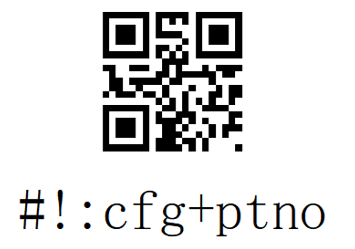
B. Проверка количества введённых FN (опционально)
Позволяет узнать число уже считанных параметров.
Данные QR-кода:
#!:cfg+ptno
Результат: Принтер подаст звуковые сигналы. Количество сигналов в точности соответствует числу успешно считанных параметров FN.
C. Очистка введённых FN (опционально)
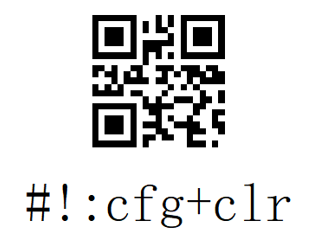
Удаляет отсканированные данные из временной памяти.
Данные QR-кода:
#!:cfg+clr
Результат: Из памяти принтера полностью удаляются все ранее введённые значения FN.
D. Запрос текущего статуса (опционально)
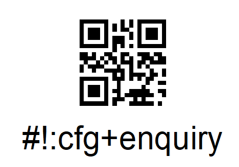
Выводит подробную текстовую информацию о состоянии принтера.
Данные QR-кода:
#!:cfg+enquiry
Результат: Принтер распечатывает статус на этикетке. В распечатке указывается, какой именно шаблон сейчас выбран и сколько кодов FN введено.
Отличие проверки звуком от запроса статуса:
QR-код проверки количества (B): сообщает количество сохранённых кодов только с помощью звуковых сигналов.
QR-код запроса статуса (D): физически распечатывает информацию о количестве сохранённых кодов на этикетке, а также указывает имя активного шаблона.
Особенности дублирования кодов
Решение для дублирования кодов позволяет печатать несколько кодов маркировки на одной этикетке. Для реализации этого сценария необходимо использовать специальный изменённый шаблон печати, который предварительно загружается в принтер.
Пример работы сценария:
В принтер загружен изменённый шаблон, рассчитанный на печать трех кодов маркировки на одной этикетке.
Оператор отсканировал два кода из трех необходимых.
При сканировании функционального QR-кода проверки (B, #!:cfg+ptno) принтер издаст ровно два звуковых сигнала.
Если далее отсканировать QR-код очистки (C, #!:cfg+clr), принтер полностью сотрет из памяти эти два сохраненных кода.
При повторном сканировании QR-кода проверки (B) принтер не будет подавать звуковые сигналы, так как его память пуста.
Изменение размера кода (редактирование шаблона)
Разберем структуру и параметры шаблона на примере Data Matrix (DM). Ниже приведены базовые команды языка ZPL и их подробное описание.
Структура ZPL-шаблона
^XA
^PW450
^CI28
^DFR:TEST.ZPL^FS
^FO40,45
^BXN,3,200,0,0,6,_,1,1
^FD^FN1^FS
^PQ1
^XZ
Построчный разбор команд
- ^XA
Начало формата (старт документа).
- ^PW450
Print Width— ширина печати в точках (dots). В данном примере 450 точек.При использовании принтера с разрешением 203 dpi (8 точек/мм) расчет ширины выглядит следующим образом: \(450 / 8 = 56.25\) мм.
Внимание
Команда
^PWзадает ширину именно печатного поля, а не физическую ширину рулона. Если установить значение меньше реального — вся информация правее будет обрезана. Если установить значение больше возможностей принтера или носителя — устройство автоматически ограничит его своим максимумом.- ^CI28
Выбор набора символов и кодировки. Значение
^CI28переводит принтер в режим работы с Unicode (UTF-8).- ^DFR:TEST.ZPL^FS
Сохраняет текущий формат (все данные после
^XA) в энергонезависимую память принтера в виде файла с именемTEST.ZPL.- ^FO40,45
Устанавливает позицию начала следующего поля (объекта) относительно базовой точки этикетки (команда
^LH).40 — смещение по оси X (вправо) в точках (dots).
45 — смещение по оси Y (вниз) в точках (dots).
Разбор команды печати Data Matrix (^BX)
Команда ^BX отвечает за генерацию и печать кода Data Matrix. Официальный формат параметров выглядит так:
^BX o,h,s,c,r,f,g,a
В рассматриваемом шаблоне используются параметры ^BXN,3,200,0,0,6,_,1,1:
№ |
Значение |
Описание параметра |
|---|---|---|
1 |
N (o) |
Ориентация кода: Normal (обычная, без поворота). |
2 |
3 (h) |
Размер модуля (отдельного квадратика) в точках. Отвечает за физический размер кода. При разрешении 203 dpi: 3 точки \(\approx 0.375\) мм на один модуль. Чтобы увеличить размер DM-кода, измените эту цифру в большую сторону. |
3 |
200 (s) |
Качество / тип исправления ошибок. Значение строго рекомендовано для всех современных принтеров. |
4 |
0 (c) |
Количество столбцов (Columns). При значении количество автоматически. |
5 |
0 (r) |
Количество строк (Rows). При значении количество автоматически. |
6 |
6 (f) |
Формат входных данных. ID (полный набор байтов). |
7 |
_ (g) |
Escape-символ для обработки специальных последовательностей (актуально для ECC200). |
8 |
1 (a) |
Аспектное соотношение сторон (Aspect ratio):
|
9 |
1 |
Служебный параметр внутренней логики принтера. Не изменять. |
Работа с переменными и печать
- ^FD^FN1^FS
Определение переменного поля на этикетке.
^FD— начало данных поля (Field Data).^FN1— номер поля №1 (Field Number 1). В сохраняемых шаблонах (stored-format) вместо фиксированного текста вставляют конструкцию^FN, чтобы внешнее приложение или сканер могли подставить актуальные данные при вызове этого шаблона.^FS— конец описания поля (Field Separator).
- ^PQ1
Управление тиражом и количеством копий (Print Quantity). Значение
^PQ1дает команду напечатать ровно 1 этикетку.- ^XZ
Конец формата (закрытие документа).
Примечание
Если вы не нашли ответа на свой вопрос или нуждаетесь в консультации наших технических специалистов, позвоните по телефону бесплатной горячей линии MERTECH 8-800-555-7783 или напишите запрос на почту support@mertech.ru
Г.Н.О. 04.07.2026