Подключение по локальной сети принтера G400/G700.
В этой статье в качестве примера мы используем принтер MERTECH G400 (203dpi).
Как узнать IP адрес принтера.
Это сделать можно двумя способами:
Подключите ethernet кабель в принтер, нам нужен пункт Доп. настройки:
нажать кнопку MENU,
нажать кнопку Вниз два раза,
нажать кнопку Ввод (рис.1).
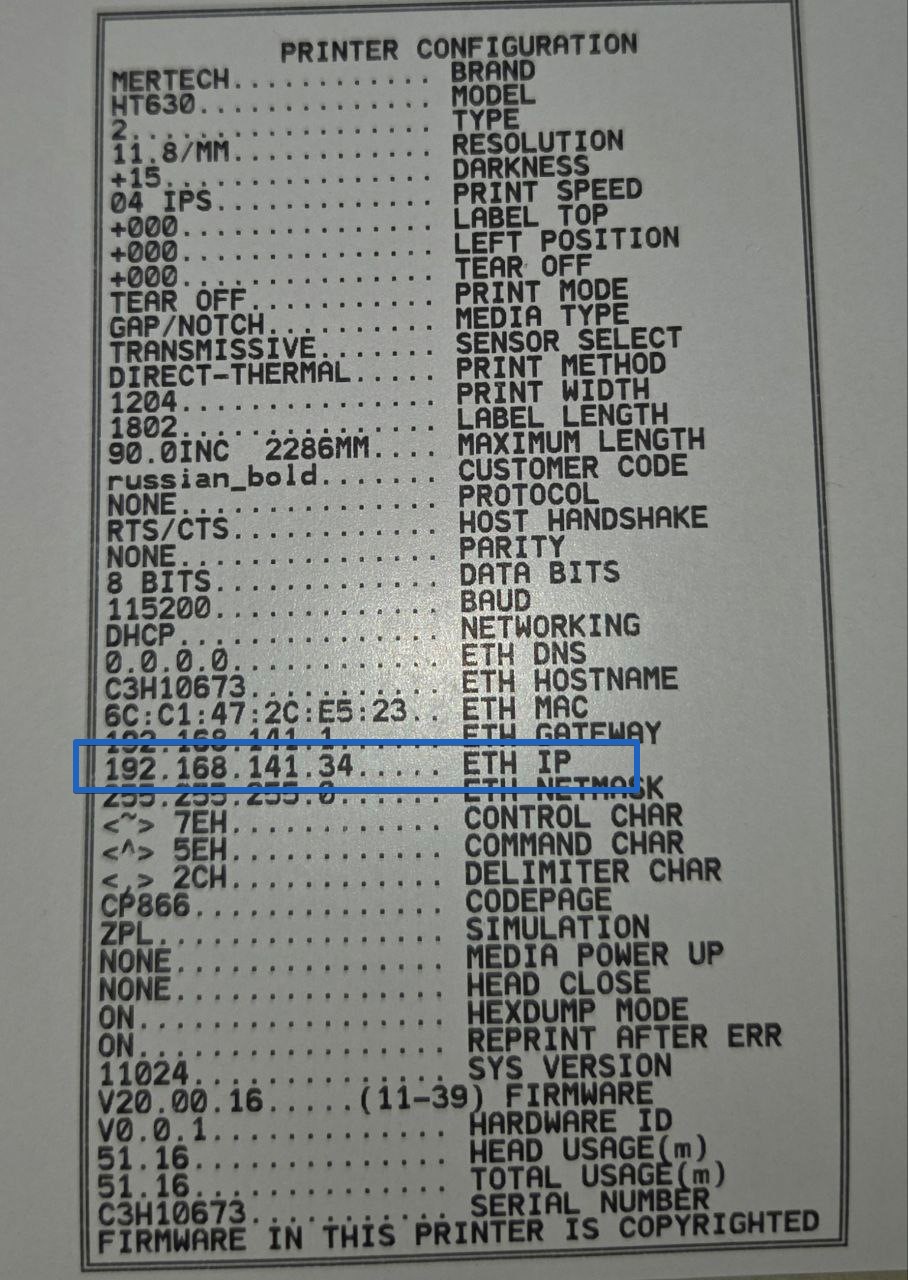
(Рис.1)
Далее перейдите в пункт Информация о конфигурации нажав кнопку Ввод (рис.2),
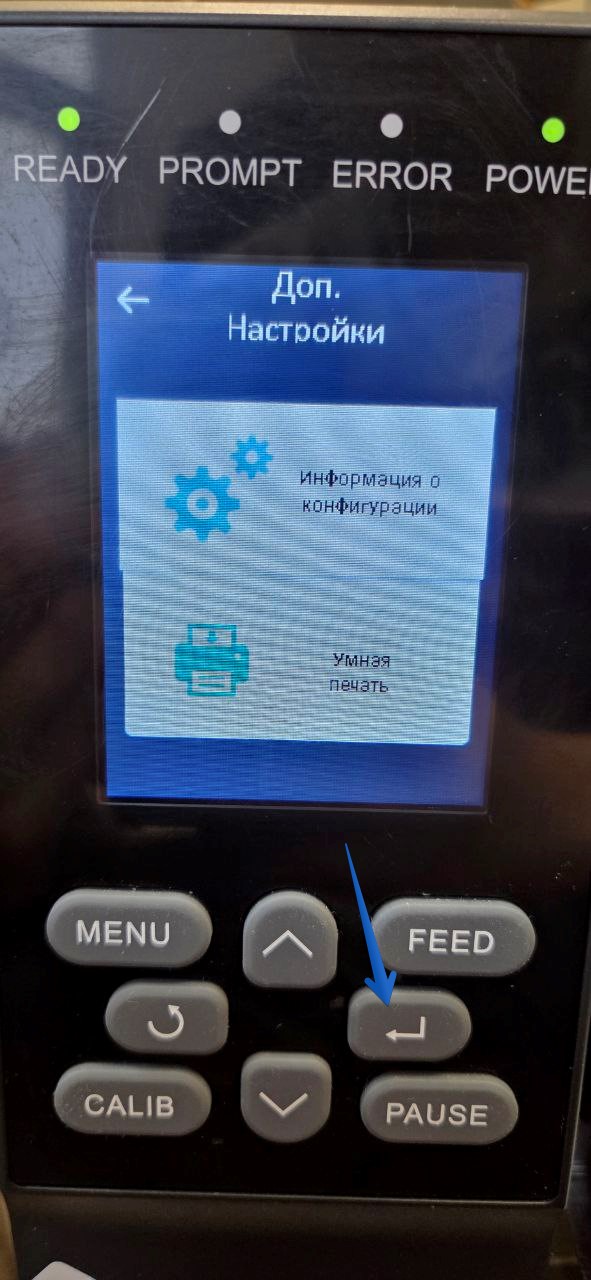
(Рис.2)
далее Конфигурация принтера нажмите кнопку Ввод (рис.3)
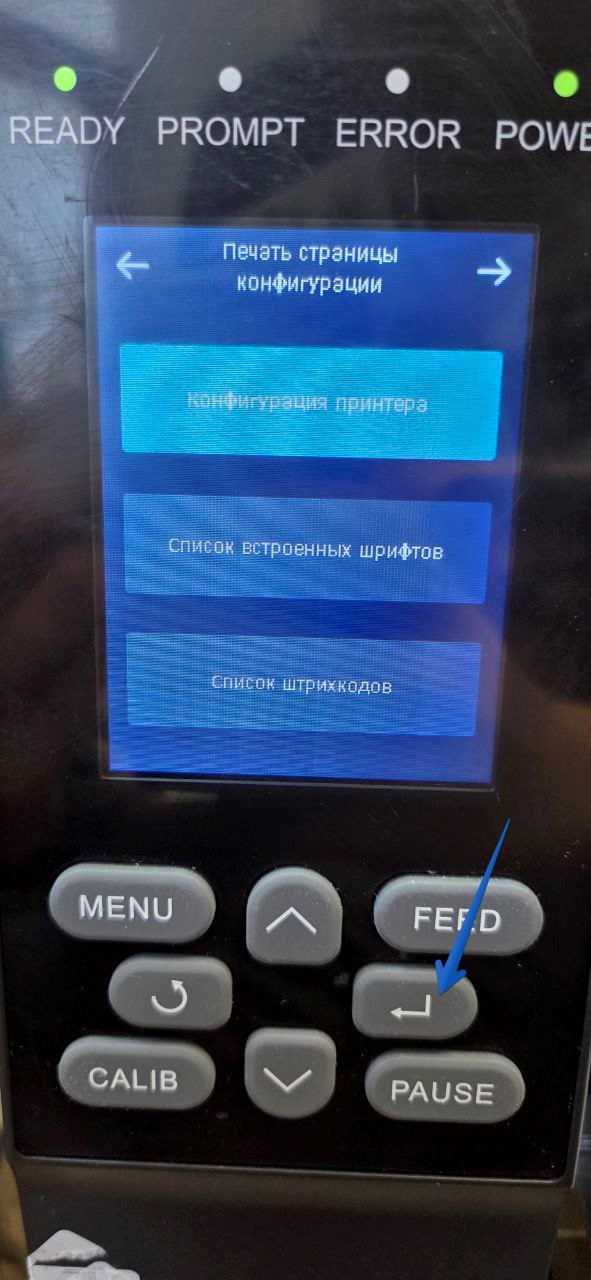
(Рис.3)
Распечатаются параметры принтера (Self test), в том числе и полученный IP адрес. (рис.4)
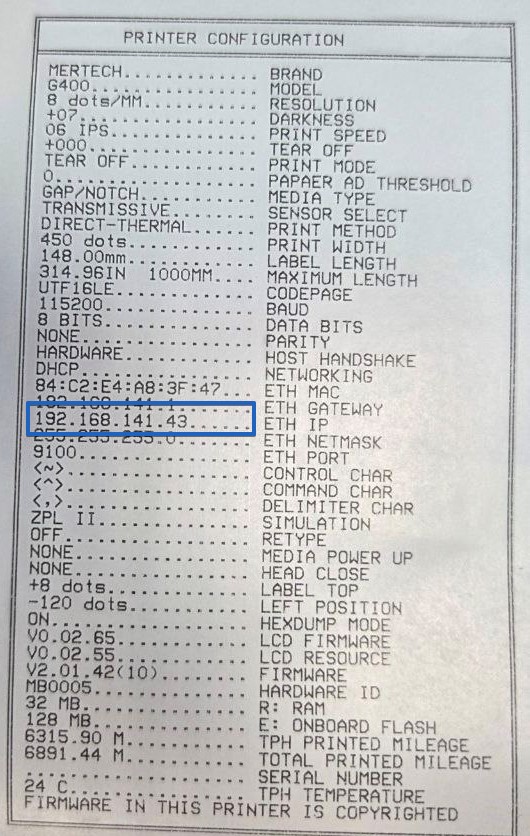
(Рис.4)
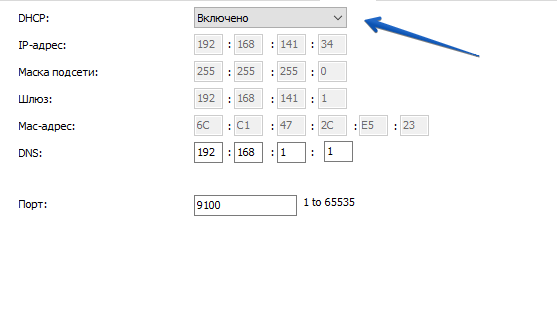
С помощью специализированной утилиты. Используя этот способ, вы можете так же указать нужный вам (статический) IP адрес:
Скачайте и разархивируйте папку с утилитой.
Подключите в принтер USB и ethernet кабеля.
Запустите ярлык «MERTECHUtility» (рис.5).
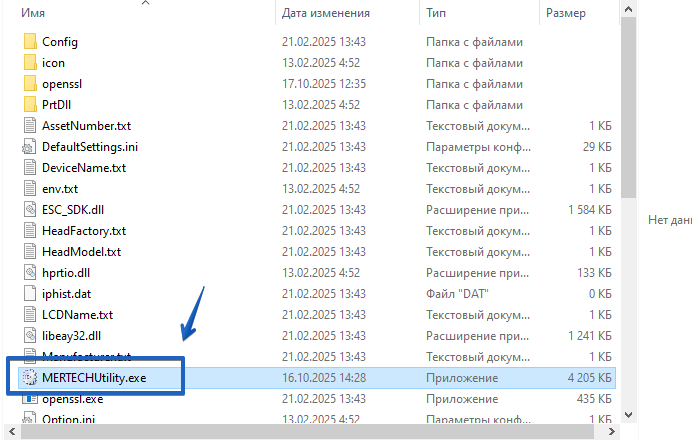
(рис.5)
Выберете модель G400 и считайте параметры принтера, нажав кнопку Запросить (рис.6).
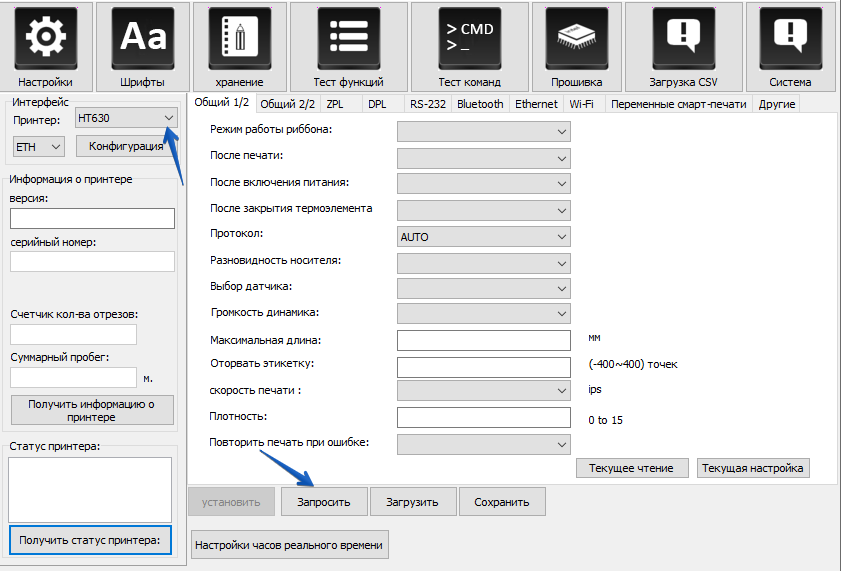
(рис.6)
Перейдите во вкладку ethernet. Там отобразится полученный IP адрес по DHCP (рис.7).
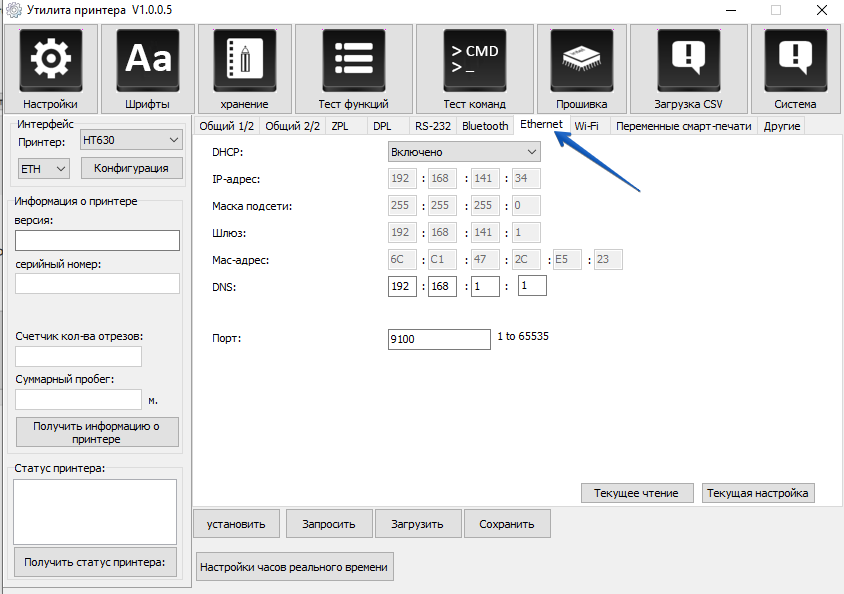
(рис.7)
Установка драйвера.
Предупреждение
В случае, когда у вас уже установлен драйвер - пропустите этот раздел и перейдите к следующему Если драйвер уже установлен.
Если у вас еще не установлен драйвер, то установите его как описано ниже, с заданным IP адресом:
Скачайте драйвер ОС Windows;
Подключите принтер к компьютеру USB кабелем;
Запустите установку драйвера и выполните аналогичные действия как на рис.9 - рис.26:
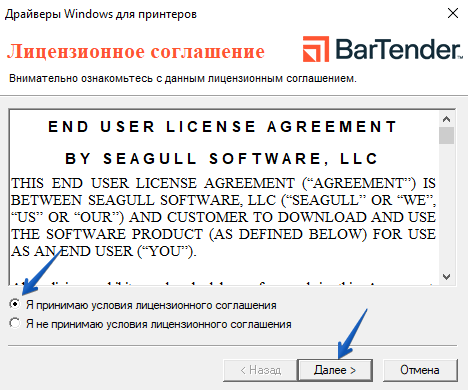
(рис.9)
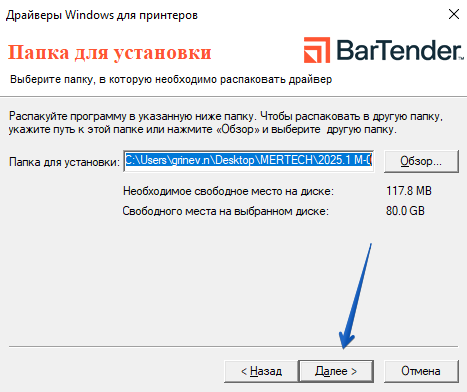
(рис.10)
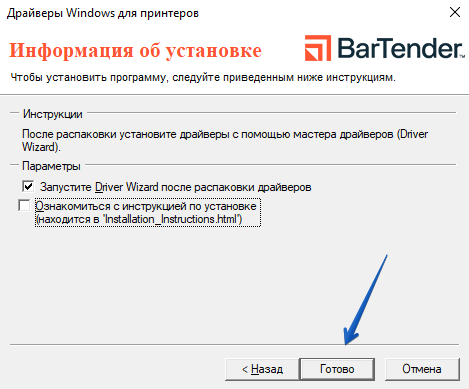
(рис.11)
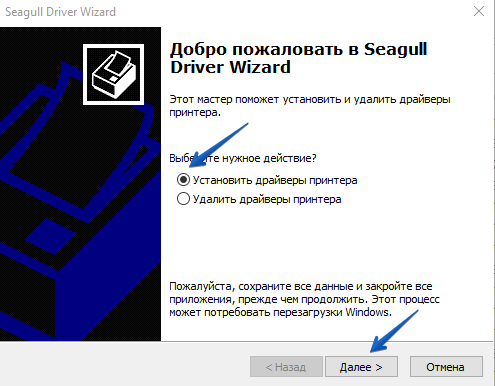
(рис.12)
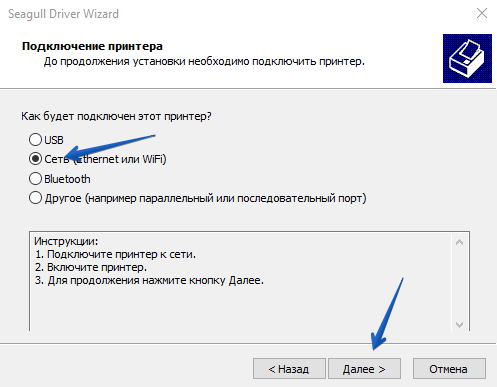
(рис.13)
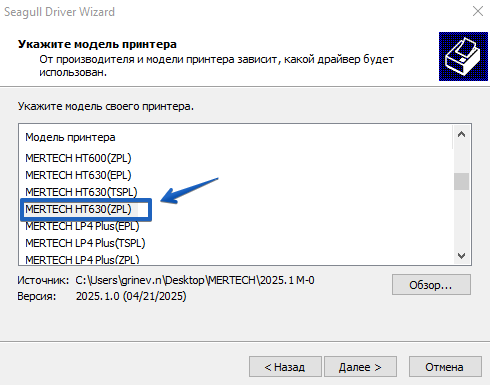
(рис.14)
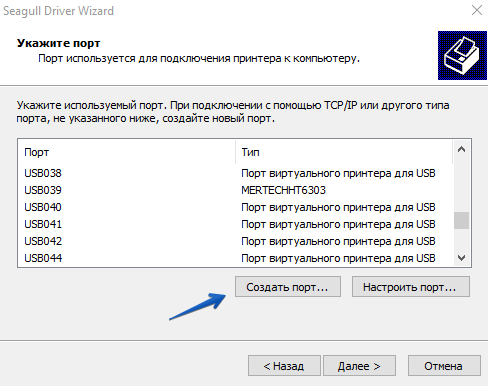
(рис.15)
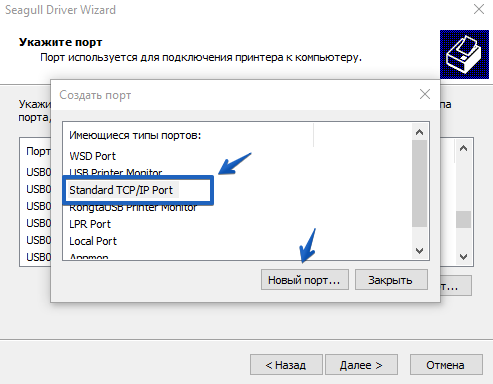
(рис.16)
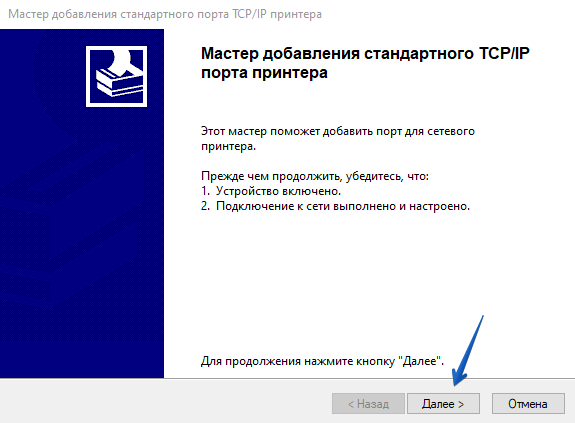
(рис.17)
Важно
Укажите свой IP адрес.
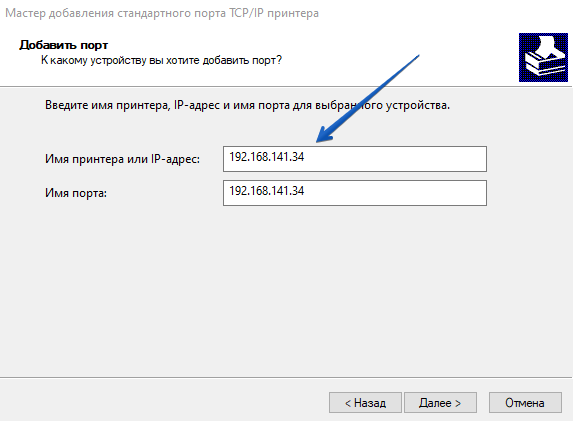
(рис.18)
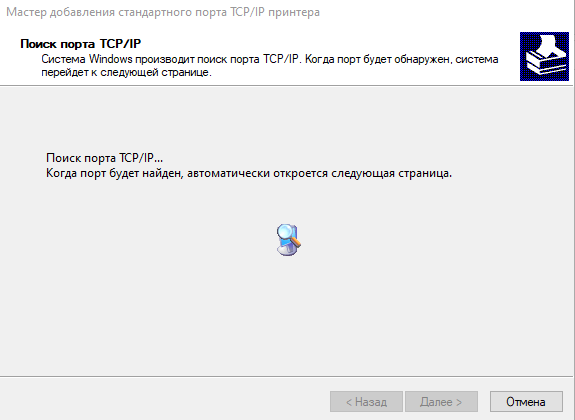
(рис.19)
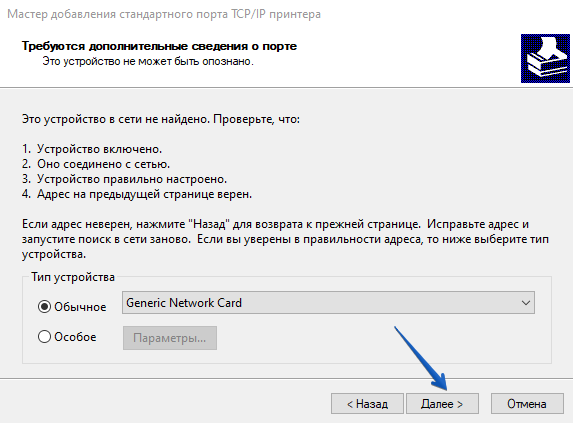
(рис.20)
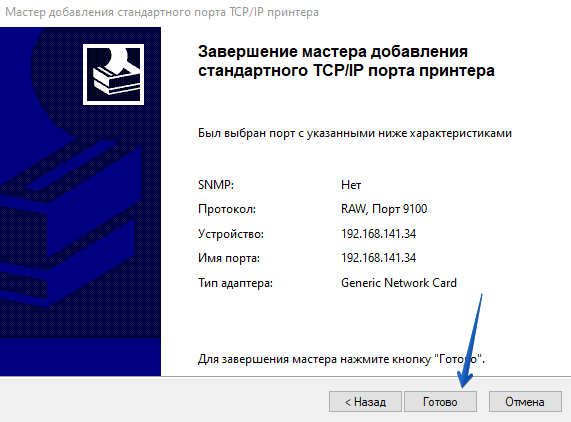
(рис.21)
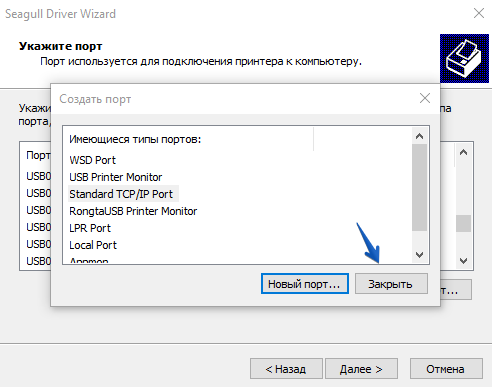
(рис.22)
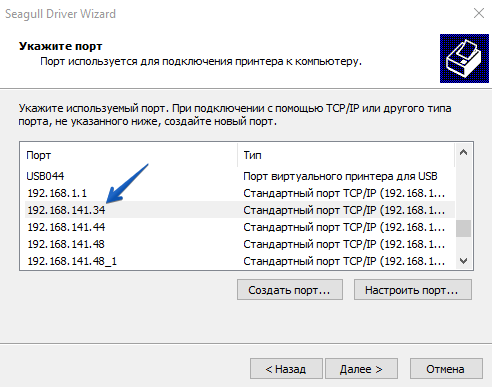
(рис.23)
Подсказка
Если необходимо, можно дописать или переименовать название принтера.
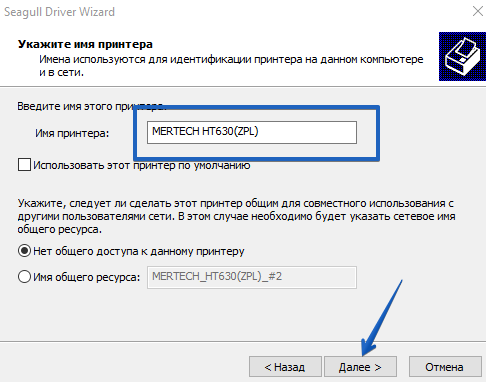
(рис.24)
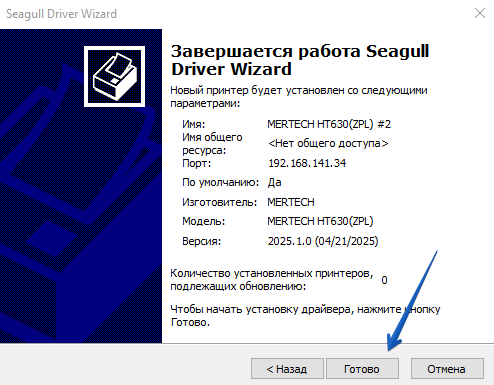
(рис.25)
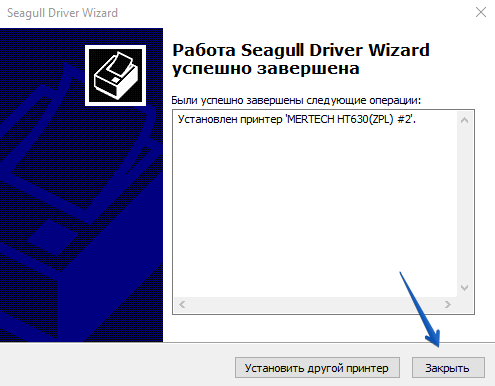
(рис.26)
После установки драйвера в разделе Устройства и принтеры появится принтер G400 (203dpi)-ZPL LAN (рис.27)
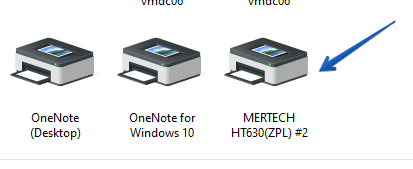
(рис.27)
Установка драйвера завершена, принтер готов к работе.
Предупреждение
В нашем случае установка принтера проводится на Windows 10, на других версиях Windows, путь может отличаться.
Если драйвер уже установлен:
Нажмите Поиск введите Панель управления и нажмите на ярлык. (рис.28-30)
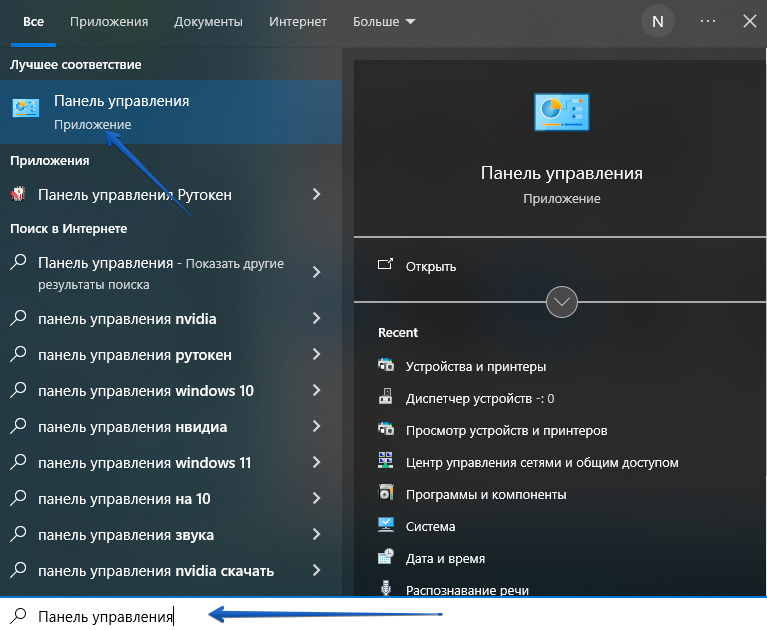
(рис.28)
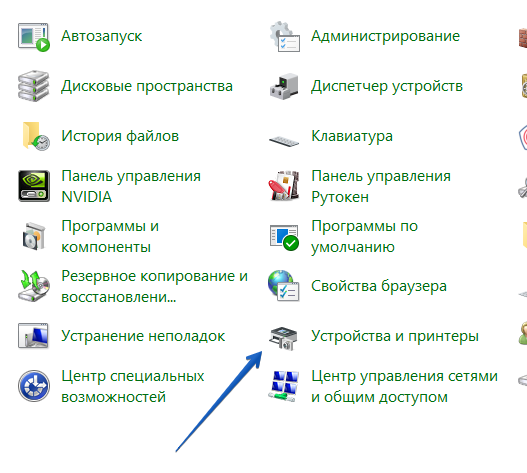
Зайдите в устройства и принтеры
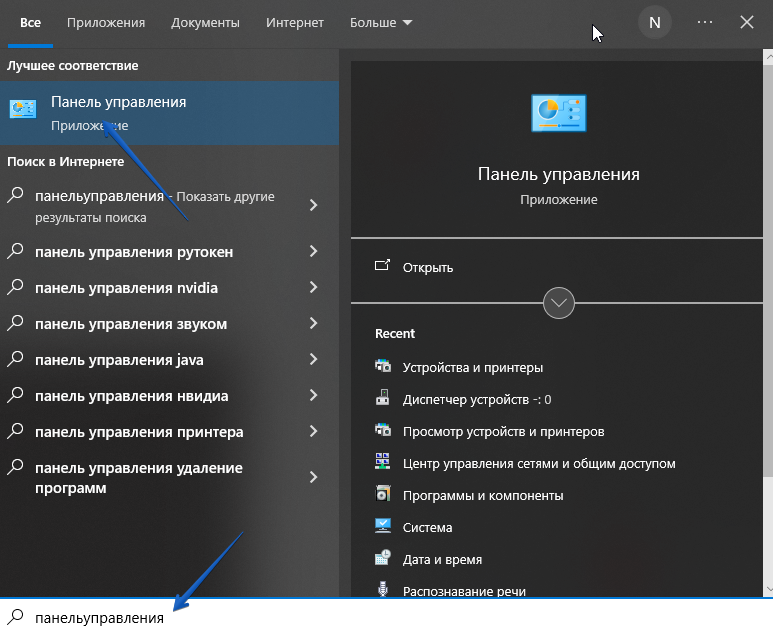
(рис.29)
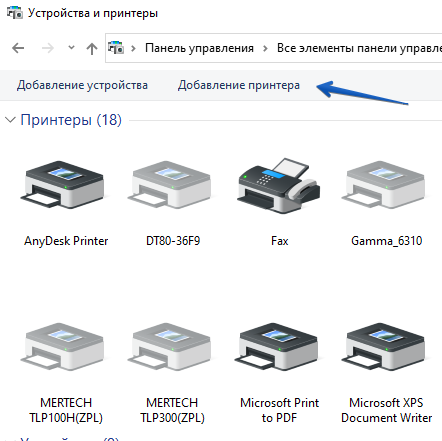
Добавление принтера (рис.30)
(рис.30)
После чего выполните аналогичные действия как на рис.31-42:
(рис.31)
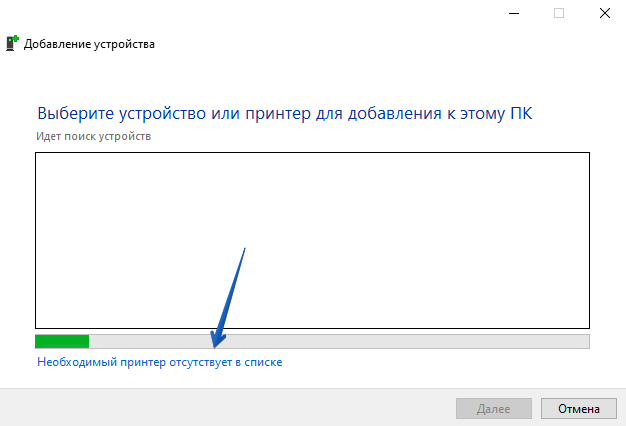
(рис.32)
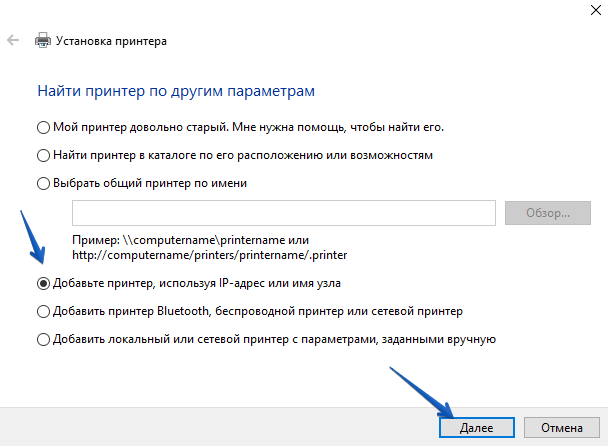
(рис.33)
Важно
Укажите свой IP адрес.
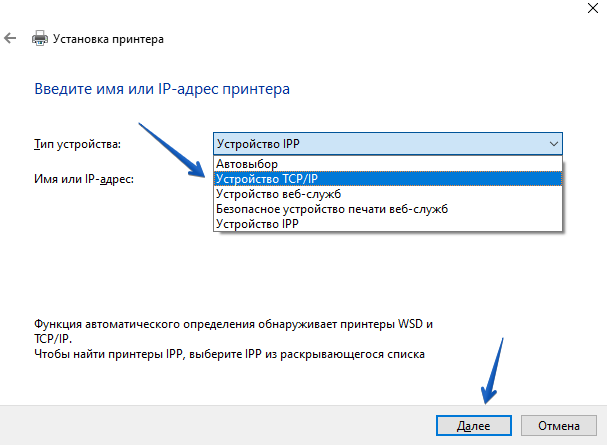
(рис.34)
Совет
Поиск займет какое-то время, ждите.
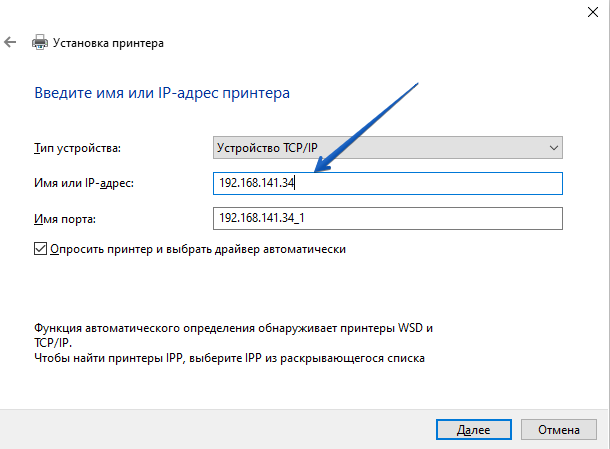
(рис.35)
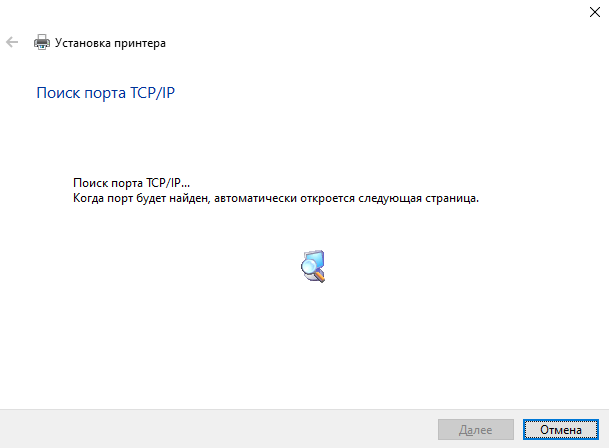
(рис.36)
Совет
Поиск займет какое-то время, ждите.
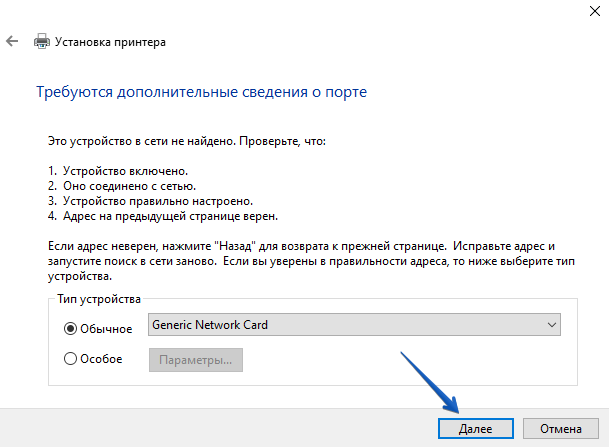
(рис.37)
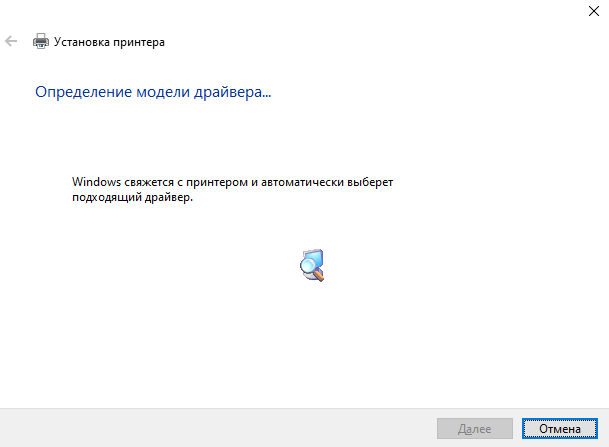
(рис.38)
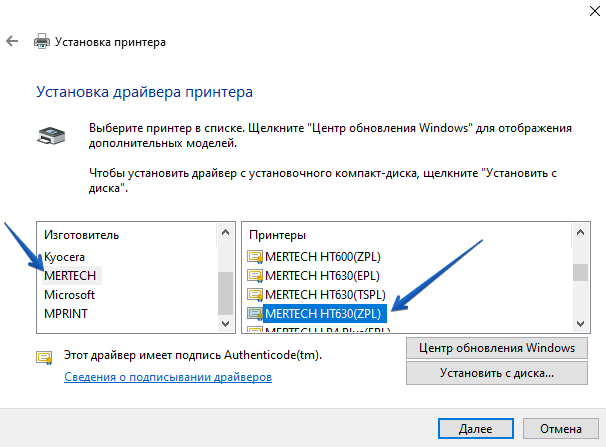
(рис.39)
Подсказка
Если необходимо, можно дописать или переименовать название принтера.
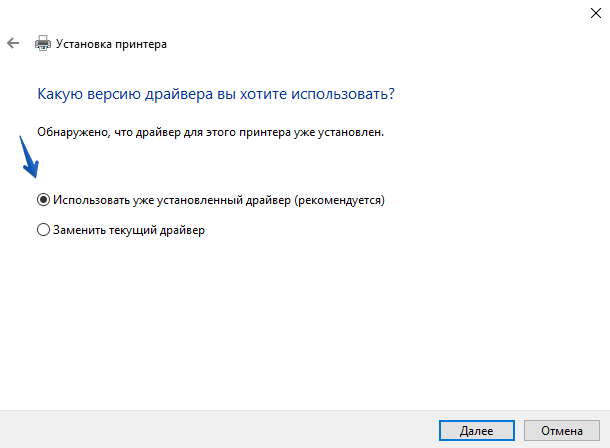
(рис.40)
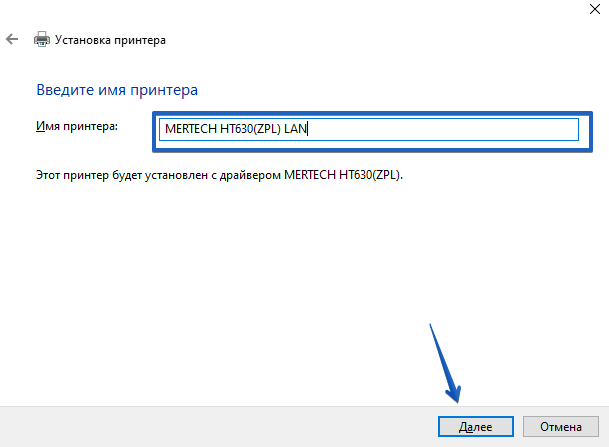
(рис.41)
На последнем пункте установки принтера, можно нажать Печать пробной страницы Если принтер ее распечатает, то настройка прошла успешно.
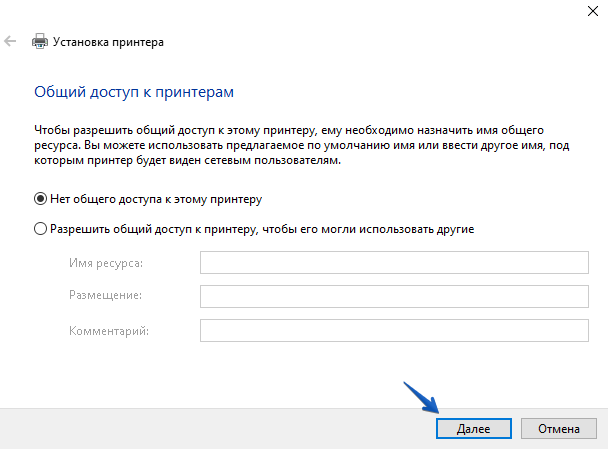
(рис.42)
После в настройках, в разделе Устройства и принтеры, появится принтер G400 (203dpi)-ZPL LAN (рис.43)
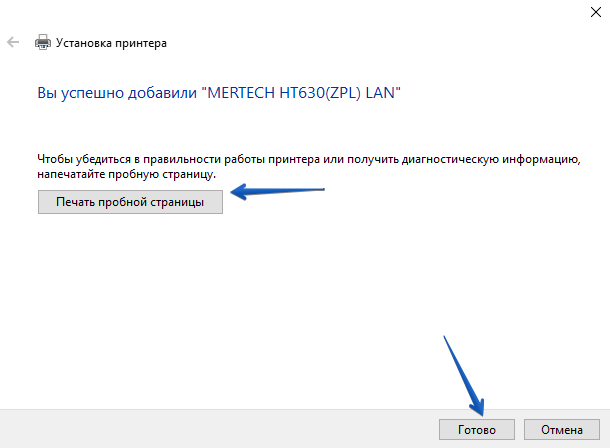
(рис.43)
Установка драйвера завершена, принтер готов к работе.
WEB интерфейс MERTECH G700
Принтер MERTECH G700 обладает WEB интерфейсом.
Попасть в WEB интерфейс принтера, можно через адресную строку браузера, для этого введите ip адрес принтера:
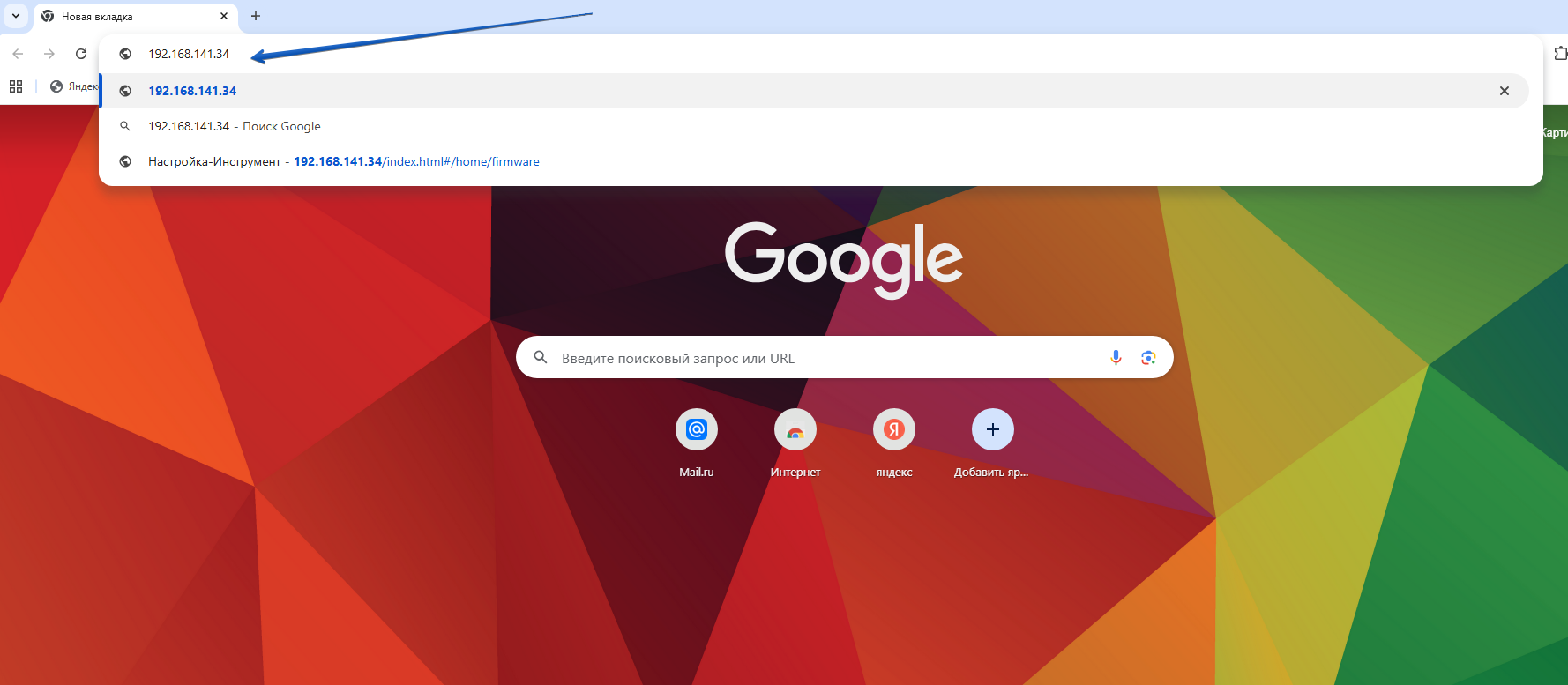
(рис.44)
После этого у Вас откроется окно входа:
в поле Account введите admin,
в поле Password введите 123456
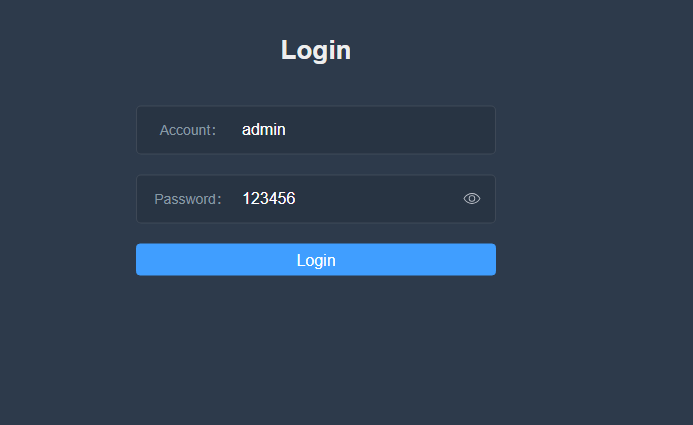
(рис.45)
Предупреждение
В зависимости от версии прошивки, сам WEB интерфейс, пароль и функционал могут отличаться. В этой статье показана новая версия WEB интерфейса.
Инструкцию по использованию старой версии WEB интерфейса, можно посмотреть в этой статье
Новая версия WEB интерфейса (рис.46)
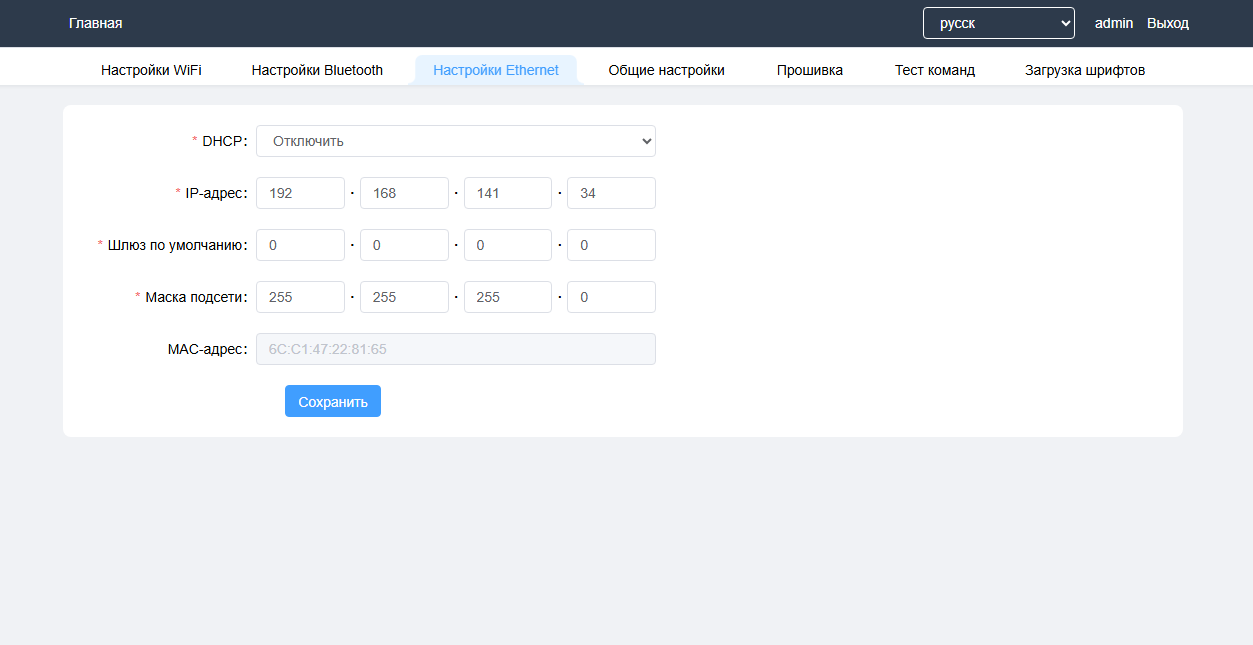
(рис.46)
Примечание
Если Вы не нашли ответа на свой вопрос или нуждаетесь в консультации наших технических специалистов, пожалуйста позвоните по телефону бесплатной горячей линии Mertech 8-800-555-7783 или напишите запрос на нашу почту support@mertech.ru
Г.Н.О. 12.11.2025