Для корректного вывода графики и соблюдения геометрии этикетки предварительно настройте свойства самого принтера в Windows:
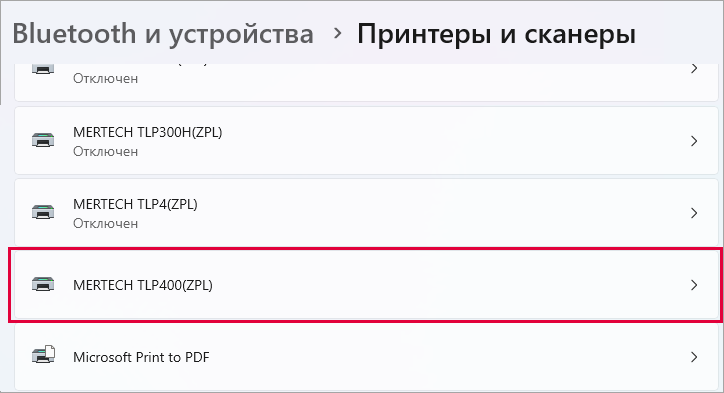
Перейдите в список установленных принтеров на вашем ПК: Blutooth и устройства → Принтеры и сканеры.
Выберите целевой принтер MERTECH. Например, «MERTECH TLP400».
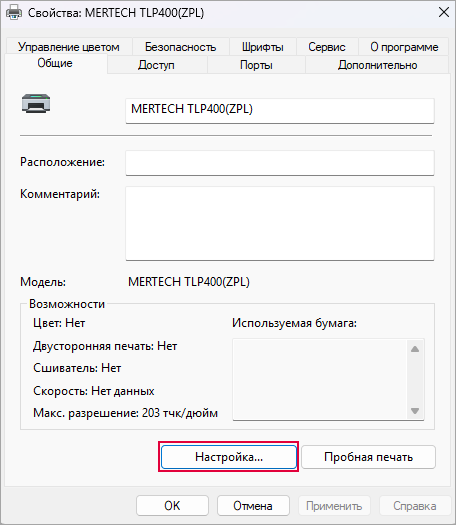
Откройте Свойства принтера.
Чтобы перейти к параметрам драйвера, в окне Свойства:… нажмите кнопку Настройка.
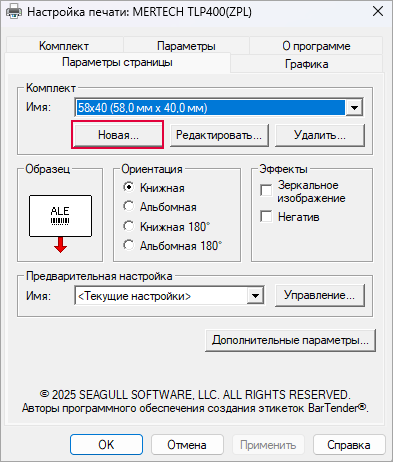
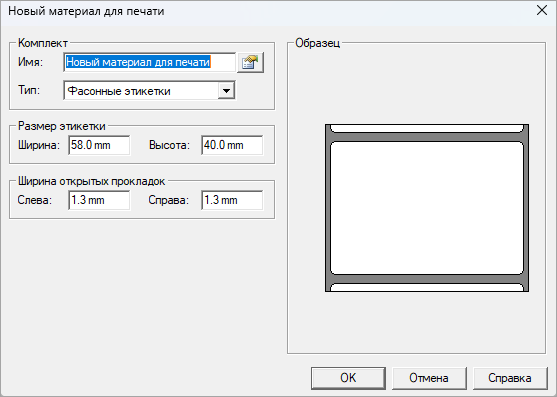
Перейдите на вкладку Параметры страницы. В блоке Комплект нажмите кнопку Новая….
Введите параметры используемой ленты. В данном примере создается этикетка размером 58×40мм. Сохраните изменения.
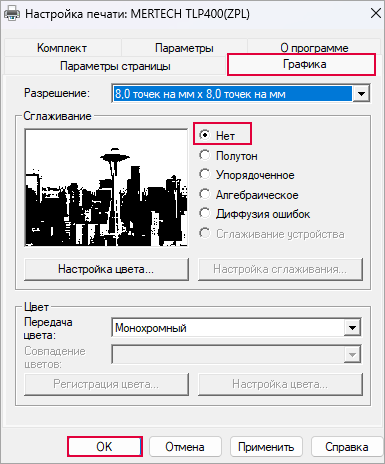
Важно: перейдите на вкладку Графика. В списке параметра Сглаживание обязательно установите значение Нет. Это необходимо для корректной печати штрихкодов и графических элементов.
Настройка параметров драйвера на стороне операционной системы завершена.
Этап 2. Печать и калибровка параметров страницы в «1С»
1С «видит» принтер MERTECH как обычное печатное устройство Windows. Интеграция специализированных внешних драйверов (компонент) не требуется.
Для настройки:
В интерфейсе 1С перейдите в справочник товаров и выберите позицию, для которой требуется распечатать этикетку.
Нажмите кнопку (Печать с предварительным просмотром) и выберите пункт меню Печать этикеток.
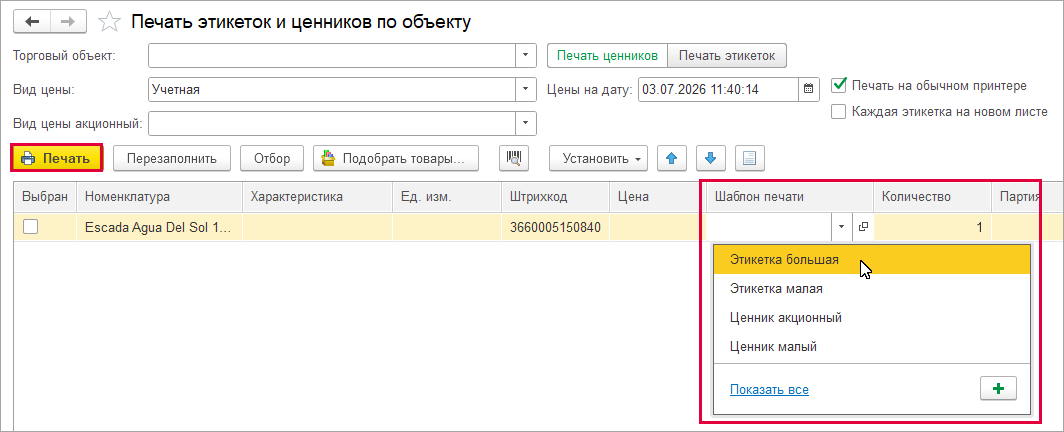
В окне Печать этикеток и ценников по объекту выберите нужный шаблон из списка. В данном примере используется шаблон Этикетка большая.
Нажмите кнопку Печать.
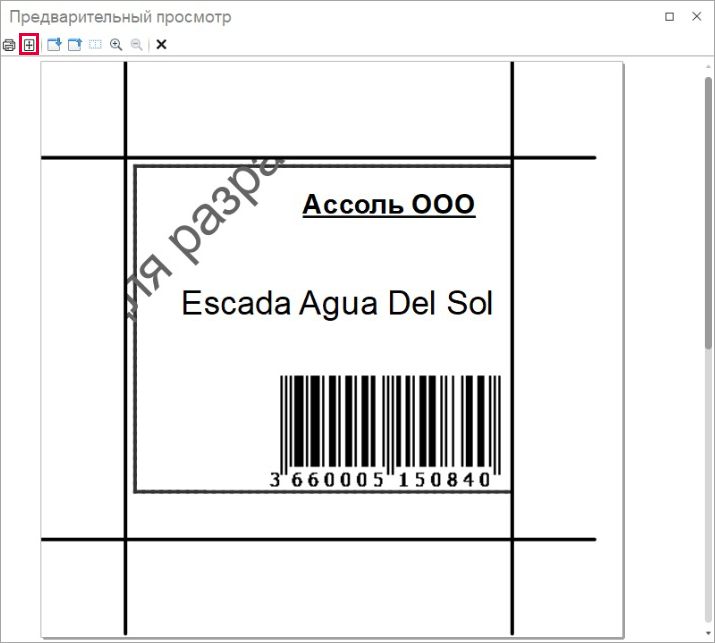
В окне Печать документа перед отправкой на печать проверьте этикетку. Нажмите кнопку (Предварительный просмотр документа перед печатью) на панели инструментов.
Если в окне предварительного просмотра макет этикетки отображается некорректно (смещен или обрезан), на панели инструментов нажмите (Параметры страницы).
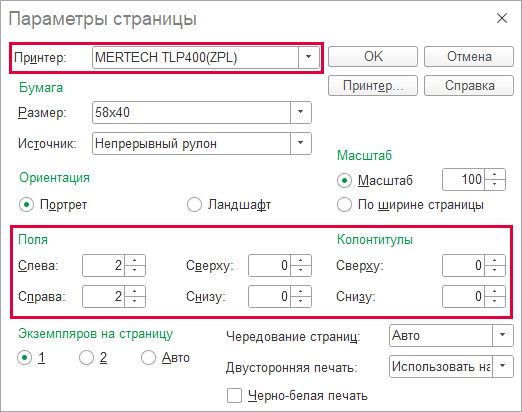
В окне Параметры страницы:
Выберите в списке установленный принтер MERTECH, через который будет выполняться физическая печать.
Так как точные размеры этикетки уже жестко заданы на Этапе 1 в самом драйвере, скорректируйте только параметры полей и колонтитулов. Лучше выставить значения полей 0.
После изменения параметров повторно проверьте результат в окне предварительного просмотра.
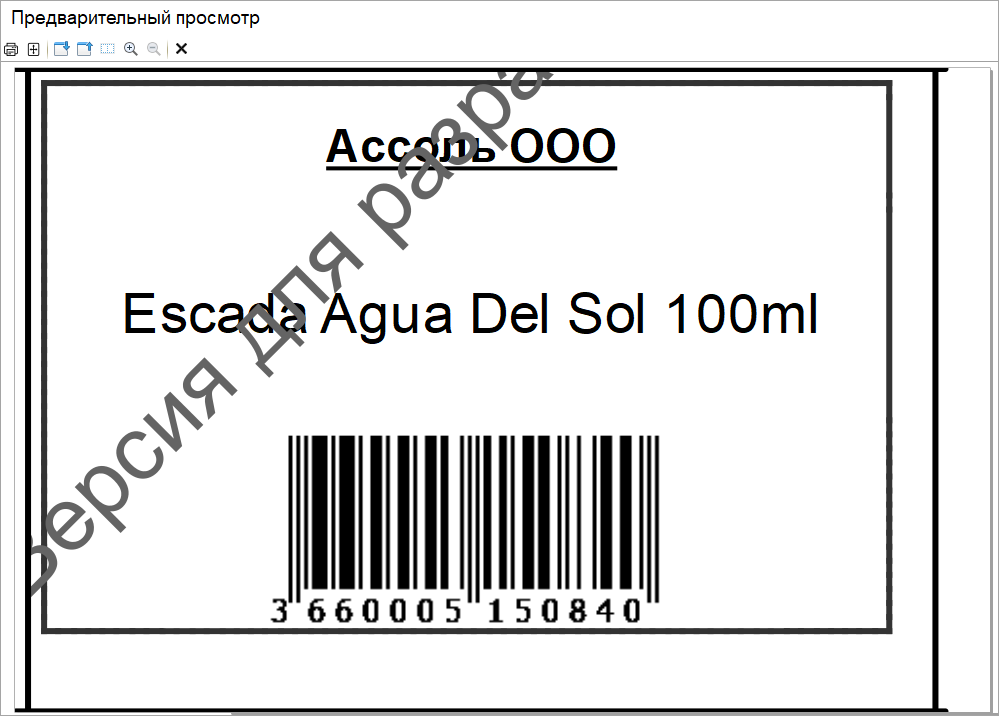
Если этикетка отображается ровно, без пустых листов и строго в границах печатной области, отправьте документ на печать.
Пример готовой распечатанной этикетки:
Примечание
Если вы не нашли ответа на свой вопрос или нуждаетесь в консультации
наших технических специалистов, позвоните по телефону бесплатной
горячей линии MERTECH 8-800-555-7783 или напишите запрос на почтуsupport@mertech.ru

 (Печать с предварительным просмотром) и выберите пункт меню Печать этикеток.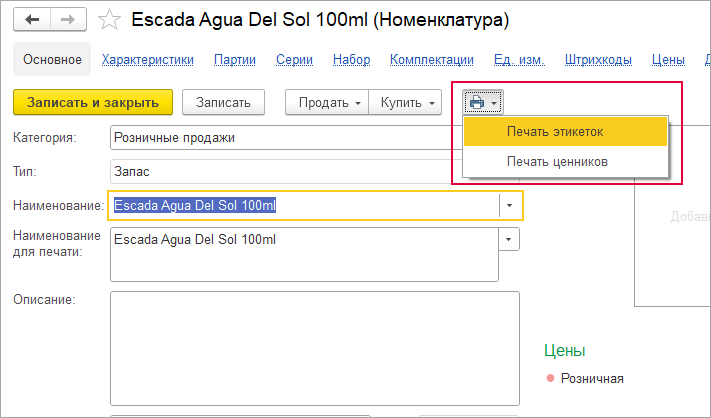
 (Предварительный просмотр документа перед печатью) на панели инструментов.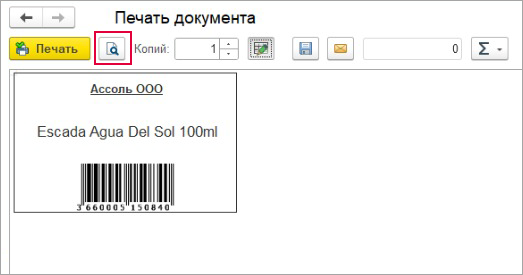
 (Параметры страницы).