Подключение MERTECH VISION-AI в 1С (для версии REST API v1)
Предупреждение
Эта инструкция для подключения модуля распознавания, который работает по REST API v1.
Проверка подключения
Подключите устройство распознавания в компьютеру через USB.
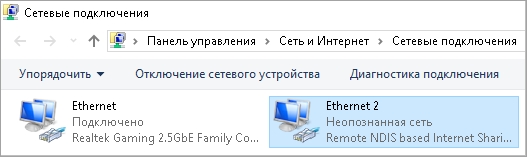
В параметрах компьютера найдите «Сетевые подключения».
В списке сетевых подключений должен появиться новый адаптер «Remote NDIS», который используется для связи с устройством.
Откройте свойства сетевого адаптера. Установите параметры компоненты «IP версии 4»:
IP-адрес:
172.22.0.7Маска:
255.255.0.0
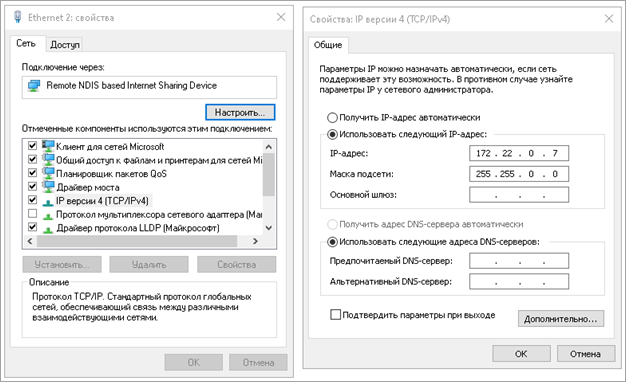
Нажмите кнопку Ок для сохранения.
Проверить связь с устройством можно командой
ping, адрес устройства по умолчанию172.22.0.6. Откройте командную строку (cmd) и введите командуping 172.22.0.6. Если всё подключено правильно, от устройства будут приходить ответы: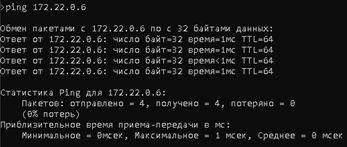
Подробнее в статье Connection SETUP.
Подключение устройств в 1С
Важно
Устройство распознавания работает только совместно с электронными весами. Это заложено в алгоритме работы от 1С.
Подключение весов
Перейдите в Настройки → Поддержка оборудования → Подключаемое оборудование → Подключить новое.
Выберите тип оборудования и драйвер оборудования.
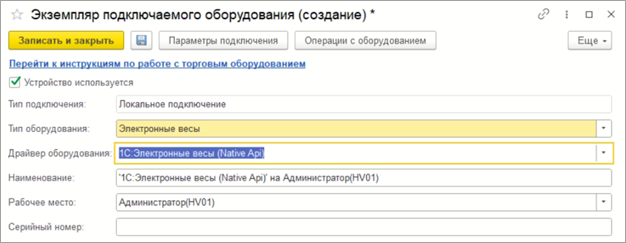
Подключение модуля распознавания
Добавьте внешнюю компоненту 1С для устройства распознавания в «Драйверы оборудования» из файла.
Перейдите в настройки поддержка оборудования Настройки → раздел Администрирование → Драйверы оборудования.
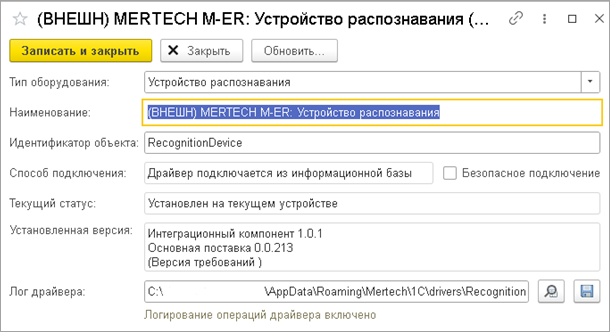
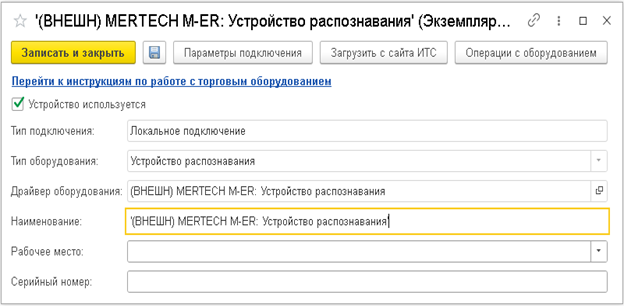
Добавьте оборудование и настройте параметры подключения к устройству: Настройки → раздел Администрирование → Подключаемое оборудование.
Добавьте устройство распознания в подключаемое оборудование:
Тип оборудования — «Устройство распознавания»;
Драйвер оборудования — добавленный ранее драйвер оборудования;
Наименование — любое.
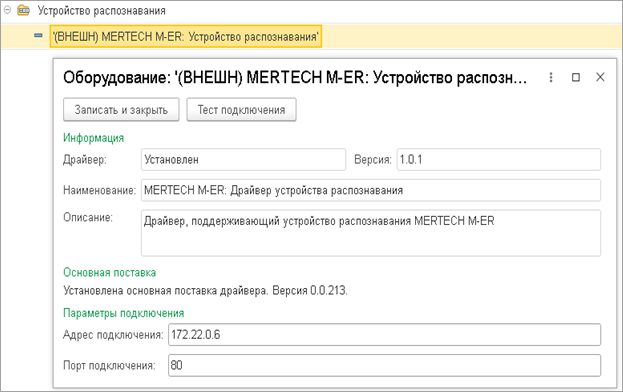
Перейдите к параметрам подключения:
Адрес подключения:
172.22.0.6Порт подключения:
80
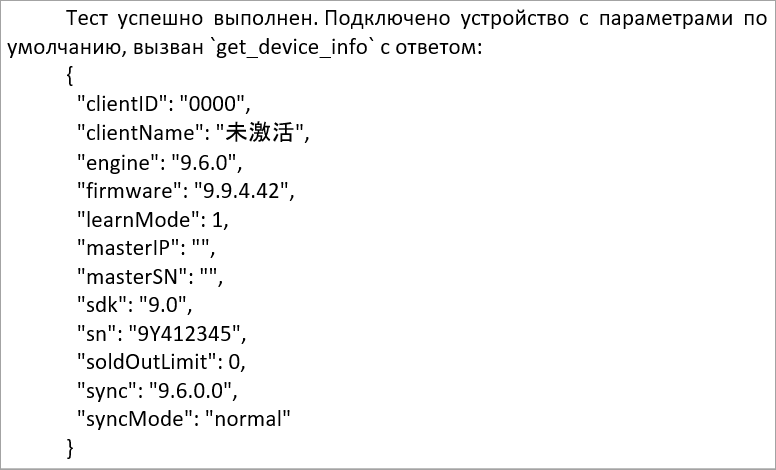
Нажмите Тест подключения, чтобы проверить. Если всё настроено правильно, в окне будут данные от подключенного устройства. Например:
Подключение устройства в РМК
Когда на рабочем месте кассира (РМК) товар взвешивают на электронных весах, 1С получает данные с устройства распознавания. Поэтому для связи весов с устройством распознавания нужно в настройках РМК установить соответствие электронных весов и устройства распознавания.
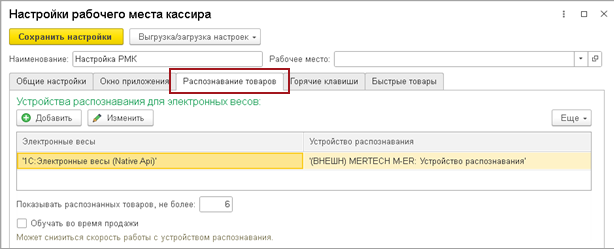
Если у вас нет вкладки Распознавание товаров, в подключаемом оборудовании добавьте электронные весы по инструкции.
Режим обучения
Чтобы обучать модуль распознавания, в информационной базе должны быть весовые товары с кодами SKU:
В разделе Номенклатура при создании или редактировании товара на вкладке Основное отметьте внизу станицы опцию Весовой.
Перейдите на вкладку Код товаров SKU и создайте для данного товара код SKU.
Нажмите Записать и закрыть.
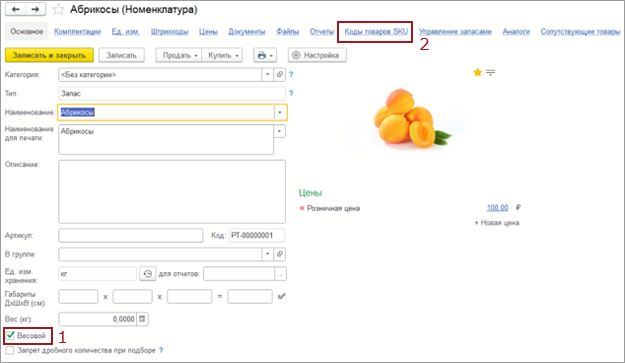
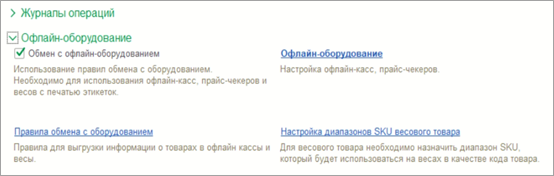
Если вкладка Коды товаров SKU отсутствует в окне настройки товара:
Перейдите в Настройки → Поддержка оборудования → Оффлайн оборудование.
Отметьте опцию Обмен с оффлайн-оборудованием.
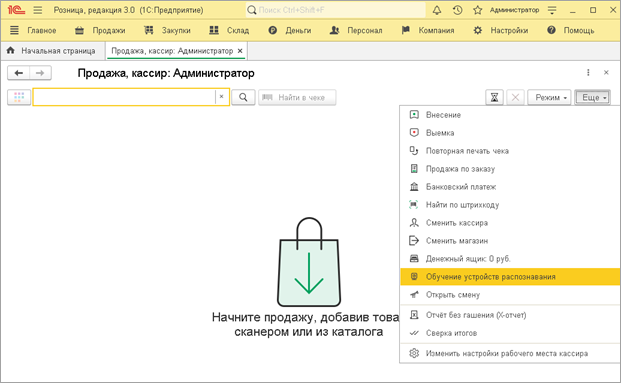
Откройте РМК. В правом верхнем углу нажмите кнопку Ещё и выберите режим «Обучение устройств распознавания».
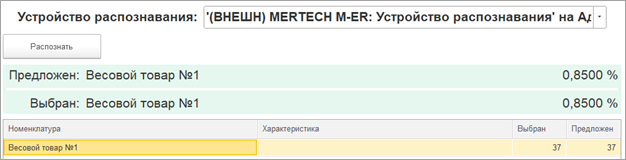
В следующем окне нажмите кнопку Распознать. Будут предложены варианты товаров.
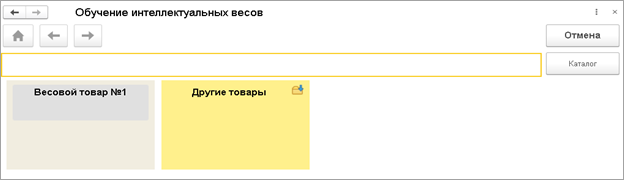
После выбора отобразиться окно статистики.
Для эффективного обучения системы распознавания соберите данные, отражающие различные варианты взаимодействия товара с платформой. Особое внимание уделите положению товара на платформе. Для этого товар необходимо размещать в следующих конфигурациях:
в центре платформы;
ближе к краям платформы (левый, правый, передний или задний край);
под разными углами (например, повернуть товар на 45° или 90°).
Если товар имеет неровную форму (например, пакет с овощами, мягкие фрукты), важно попробовать различные способы его укладки: вертикальное, горизонтальное или хаотичное расположение. Это позволит системе научиться корректно обрабатывать данные при любых условиях размещения товара.
Также для корректного обучения критически важно обеспечить достаточное количество повторений операций. Для каждого типа товара выполните не менее 50 повторений для каждой конфигурации (разное положение, количество и ориентация товара). Если товар часто встречается в реальной жизни (например, популярные фрукты, овощи или упакованные продукты), рекомендуется увеличить количество повторений (от 50 до 100). Это повысит точность модели и её способность адаптироваться к различным сценариям использования.
Настройка взаимодействия 1С РМК с модулем распознавания товаров
Для корректной работы модуля распознавания в интерфейсе 1С выполните предварительную настройку палитры товаров на рабочем месте кассира (РМК).
Для включения палитры товаров:
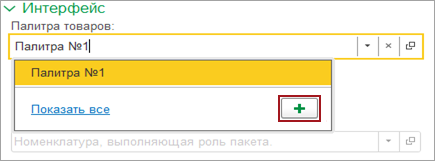
Перейдите в меню Настройки → Поддержка оборудования → Настройки РМК → Интерфейс.

В окне настройки интерфейса нажмите «Плюс» — добавить новую палитру. Укажите её название.
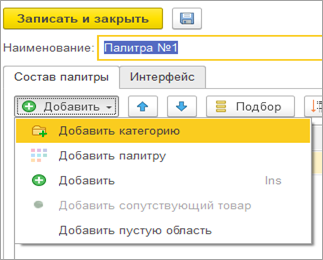
С помощью кнопки Добавить внесите в палитру необходимые весовые товары из справочника номенклатуры. После завершения нажмите Записать и закрыть.
Откройте РМК. Слева от строки поиска нажмите на значок палитры и выберите ранее созданную палитру.

Для распознавания весового товара поместите весовой товар на электронные весы.
Нажмите кнопку Весовой в интерфейсе РМК. Система обратится к модулю распознавания, получит результат и отобразит список предполагаемых товаров. Выберите нужный товар из предложенных — он будет добавлен в чек. Далее можно продолжать работу: оформлять продажу, оплатить, распечатать чек и т. д.

Примечание
Если Вы не нашли ответа на свой вопрос или нуждаетесь в консультации наших технических специалистов, пожалуйста позвоните по телефону бесплатной горячей линии Mertech 8-800-555-7783 или напишите запрос на нашу почту support@mertech.ru
Б.П.А. 12.12.2025