1С. Подключение MERTECH VISION-AI (для версии REST API v2)
Предупреждение
Эта инструкция для подключения модуля распознавания, который работает по REST API v2.
Проверка подключения
Подключите устройство распознавания в компьютеру через USB.
В параметрах компьютера найдите «Сетевые подключения».
В списке сетевых подключений должен появиться новый адаптер «Remote NDIS», который используется для связи с устройством.
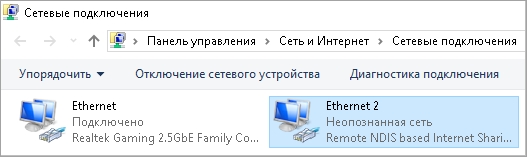
Откройте свойства сетевого адаптера. Установите параметры компоненты «IP версии 4»:
IP-адрес:
172.22.0.7Маска:
255.255.0.0
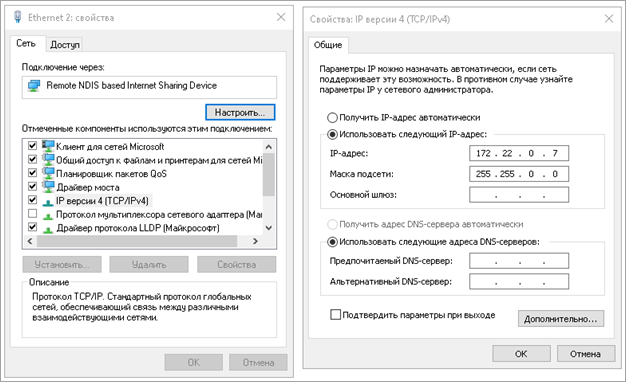
Нажмите кнопку Ок для сохранения.
Проверить связь с устройством можно командой
ping, адрес устройства по умолчанию172.22.0.6. Откройте командную строку (cmd) и введите командуping 172.22.0.6. Если всё подключено правильно, от устройства будут приходить ответы: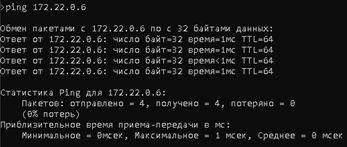
Подключение устройств в 1С
Важно
Устройство распознавания работает только совместно с электронными весами. Это заложено в алгоритме работы от 1С.
Подключение весов
Перейдите в Настройки → Поддержка оборудования → Подключаемое оборудование → Подключить новое.
Выберите тип оборудования и драйвер оборудования.
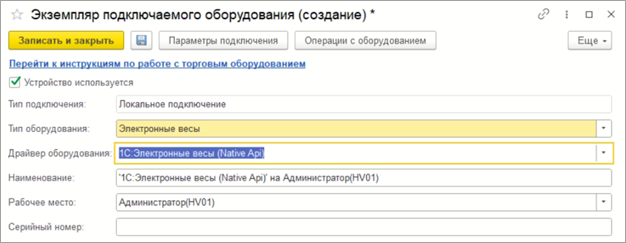
Подключение модуля распознавания
Откройте раздел Настройки → Администрирование, затем выберите Поддержка оборудования.

В окне Поддержка оборудования перейдите в раздел Подключаемое оборудование.
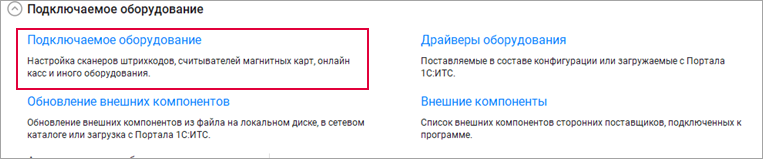
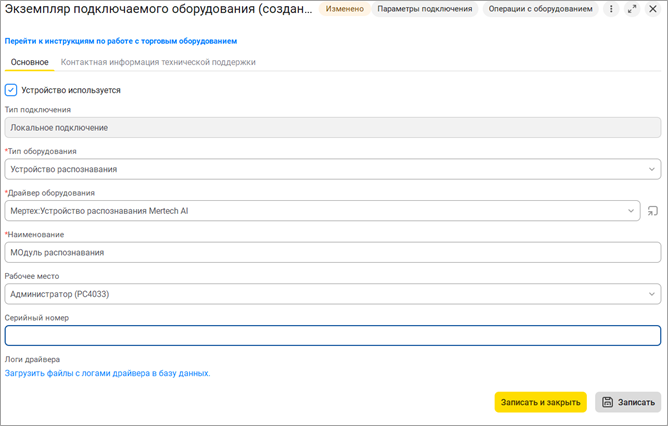
Нажмите + Подключить новое и заполните поля:
Тип оборудования — «Устройство распознавания»;
Драйвер оборудования — выберите из библиотеки драйвер «Мертех: Устройство распознавания Mertech Al»;
Наименование — любое, например, «Модуль распознавания».
Перейдите на вкладку Параметры подключения и укажите настройки порта и драйвера.
Адрес подключения:
172.22.0.6Порт подключения:
80Версия REST API:
9.0.0
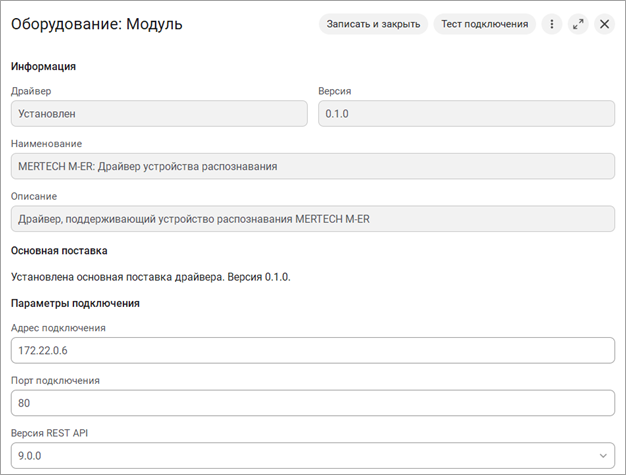
Для проверки нажмите Тест подключения. При успешном сопряжении в окне появится информация о модуле.
Настройка РМК
Для настройки рабочего места кассира и создания плиточного интерфейса товаров выполните следующие шаги:
Перейдите в раздел Продажи, выберите пункт Розничные продажи и запустите рабочее место кассира.
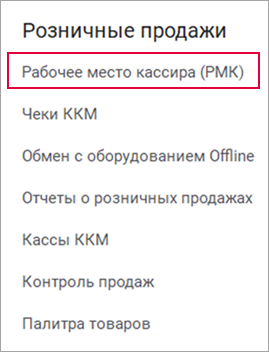
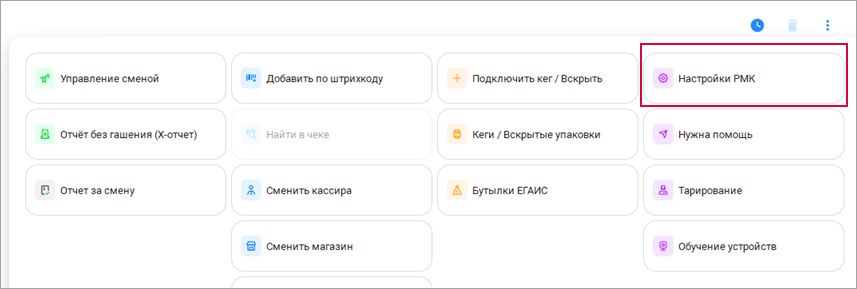
В открывшемся окне перейдите в раздел Настройки РМК.
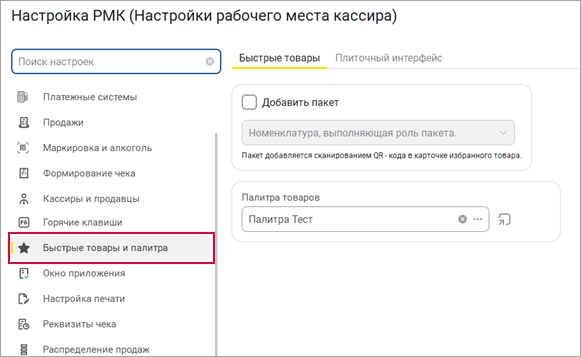
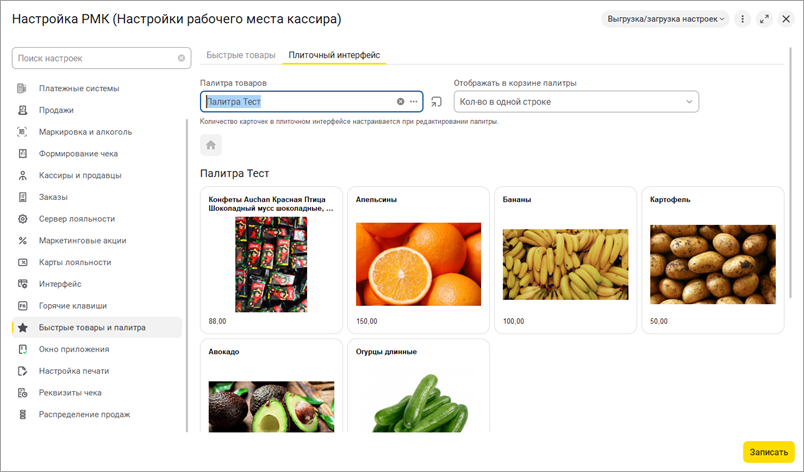
Найдите в настройках Быстрые товары и палитра и перейдите к созданию палитры своих товаров:
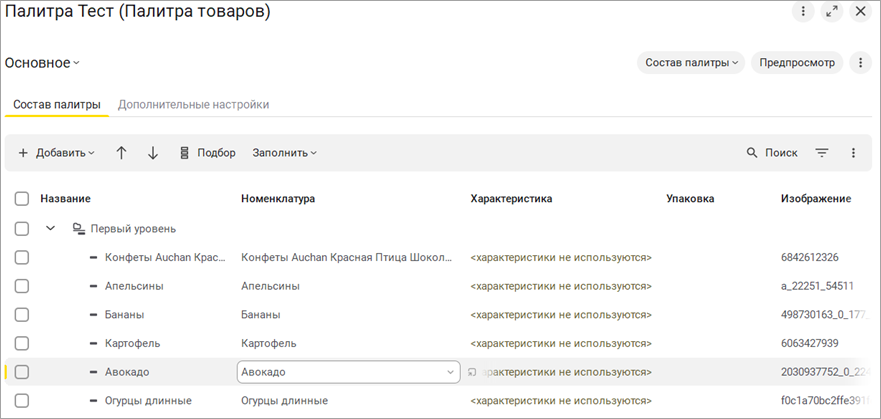
На первый уровень добавьте Палитру товаров.
Внутри созданной палитры добавьте все необходимые товары.
Для наглядности загрузите изображения к каждой карточке товара.
Закройте окно настроек палитры.
В основном окне РМК отобразится плиточный интерфейс. Проверьте, корректно ли отображаются карточки товаров в виде плиток.
Режим обучения модуля распознавания
Для корректного обучения модуля распознавания в информационной базе должны быть заведены весовые товары с присвоенными кодами SKU.
Создание кода товара SKU
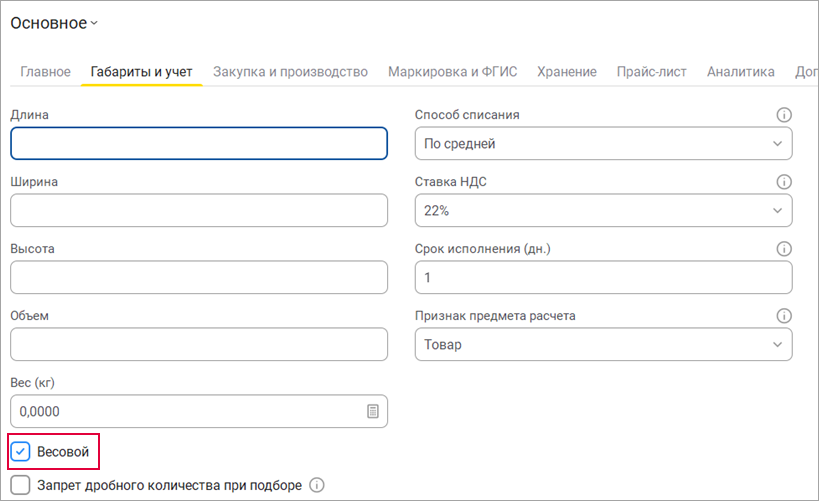
В разделе Номенклатура при создании или редактировании товара на странице Основное переключитесь на вкладку Габариты и учет. Отметьте внизу станицы опцию Весовой.
Нажмите Записать и закрыть.
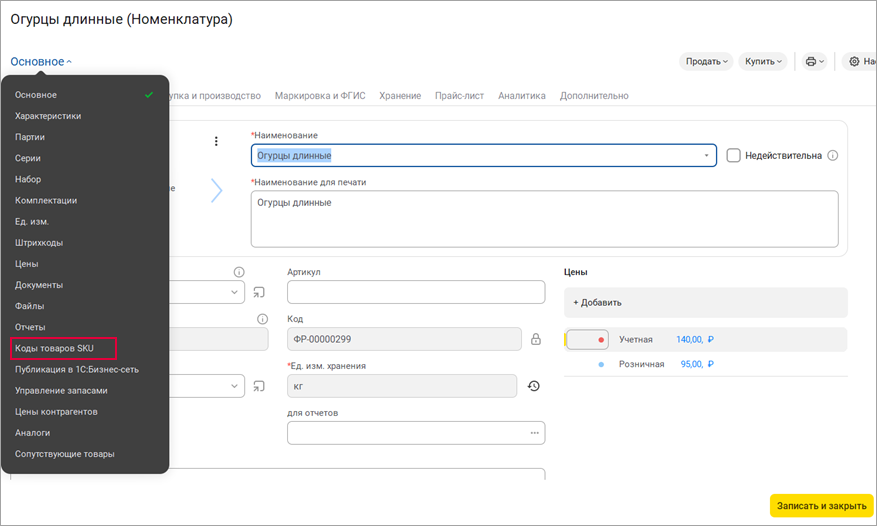
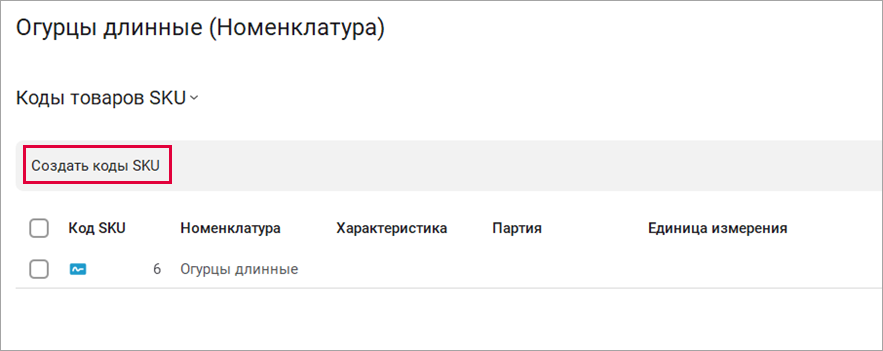
В меню выберите Коды товаров SKU.
На странице Коды товаров SKU нажмите Создать коды SKU и создайте для данного товара код SKU.
Нажмите Записать и закрыть.
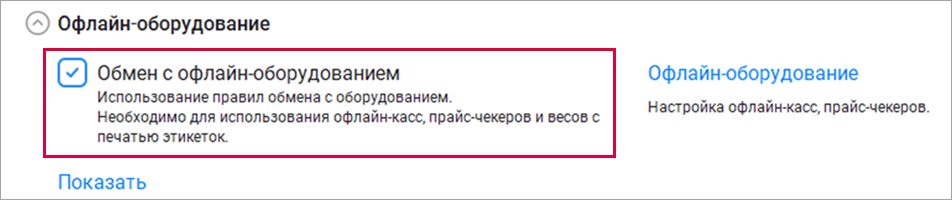
Если раздел Коды товаров SKU отсутствует в меню:
Перейдите в раздел Настройки → Поддержка оборудования → Офлайн-оборудование.
Отметьте опцию Обмен с офлайн-оборудованием.
Запуск режима обучения
Откройте рабочее место кассира (РМК).
Нажмите кнопку Ещё в правом верхнем углу.
Выберите пункт Обучение устройств распознавания.
В окне Обучение интерллектуальных весов нажмите Распознать.
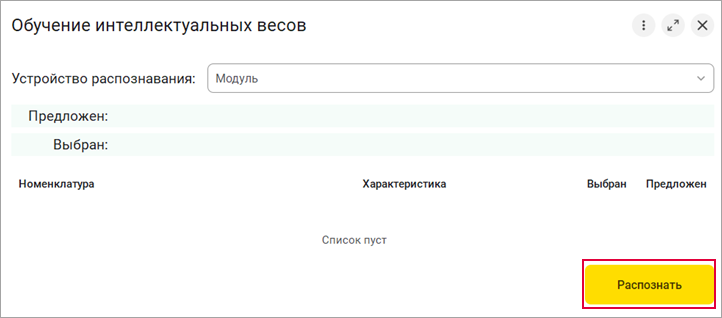
Особенности процесса:
На этапе первоначального обучения система отобразит полный список доступных товаров.
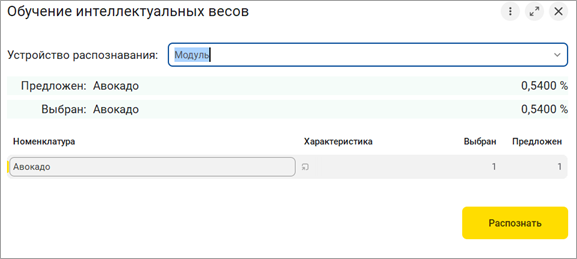
После успешного обучения первого товара система будет предлагать этот вариант приоритетным.
Для обучения других товаров поместите новый товар на весы и выберите соответствующее наименование из предложенного списка.
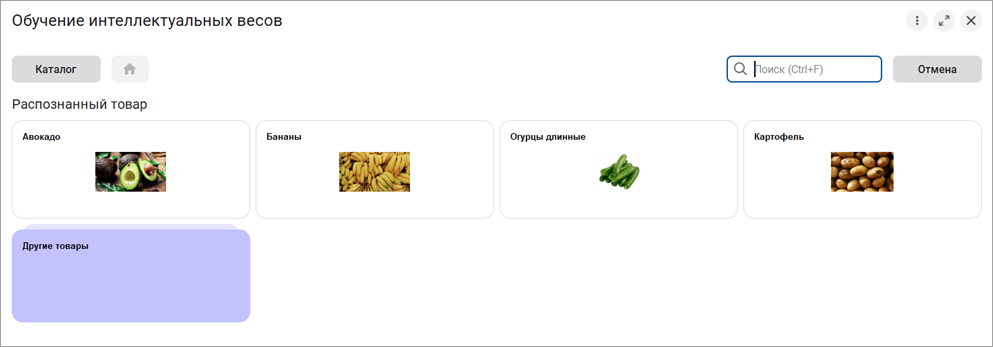
После выбора откроется окно статистики.
Рекомендации по размещению товара
Для высокой точности распознавания необходимо собрать данные при разных положениях товара на платформе весов.
- Позиционирование
в центре платформы;
у краев (левый, правый, передний или задний);
под разными углами (поворот на 45° и 90°).
Форма и укладка Для товаров с неровной формой (овощи в пакетах, мягкие фрукты) используйте разные способы укладки: вертикальную, горизонтальную или хаотичную.
Количество повторений Для стабильной работы системы критически важно обеспечить достаточное количество данных:
для каждой конфигурации (положение, ориентация, количество) — минимум 50 повторений;
для популярных товаров — 50–100 повторений и более.
Примечание
Чем больше база собранных данных, тем выше точность модели и её способность адаптироваться к реальным сценариям.
Рабочее место кассира. Работа с распознаванием
Для продажи товаров через плиточный интерфейс с использованием модуля распознавания:
Нажмите на значок палитры в левой части интерфейса РМК, чтобы открыть плиточный каталог товаров.

Поместите весовой товар на электронные весы.
Нажмите кнопку Весовой в интерфейсе РМК. Система автоматически обратится к модулю распознавания, обработает данные с весов и выведет список подходящих позиций.

Выберите нужный товар из предложенного списка — он автоматически будет добавлен в чек с учетом текущего веса.
Продолжите оформление чека в обычном режиме: при необходимости добавьте другие товары, выберите способ оплаты, примите платеж и распечатайте чек.
Примечание
Если Вы не нашли ответа на свой вопрос или нуждаетесь в консультации наших технических специалистов, пожалуйста позвоните по телефону бесплатной горячей линии Mertech 8-800-555-7783 или напишите запрос на нашу почту support@mertech.ru
Б.П.А. 16.03.2026