Scan Tool. Руководство пользователя
Scan Tool — сервисная утилита для терминалов сбора данных (ТСД), которая выступает в роли связующего звена между встроенным аппаратным сканером штрихкодов и сторонним программным обеспечением (складскими, учетными или логистическими системами, включая «1С»).
Основные возможности приложения
- Настройка типов штрихкодов
Выберите, какие форматы кодов сканер должен распознавать в процессе работы. Утилита поддерживает все популярные стандарты: EAN-8, EAN-13, CODE-128, GS1-128, PDF-417, DataMatrix, QR-коды и многие другие.
- Методы передачи данных
Определите способ, которым считанная информация передается в целевое приложение. Поддерживаются следующие режимы:
Клавиатура (Keyboard) — имитирует ручной ввод текста с физической клавиатуры;
Буфер обмена (Clipboard) — автоматически копирует данные в буфер устройства;
Intent output — передает сведения через стандартные системные намерения Android;
Широковещательная передача (Broadcast) — отправляет данные напрямую в конкретную программу (например, «1С:Кладовщик» или «1С:Мобильная касса») без лишних промежуточных окон.
- Работа с префиксами и суффиксами
Задавайте текстовые строки, которые автоматически добавляются до (префикс) или после (суффикс) считанного штрихкода. Это помогает быстро структурировать данные и упрощает их распознавание со стороны учетной системы.
- Дополнительные параметры сканирования
Тонкая настройка индикации и логики работы считывателя:
звуковое и вибрационное сопровождение успешного сканирования;
режим непрерывного считывания (Continuous scanning);
настройка тайм-аута (интервала) между попытками сканирования;
отображение типа штрихкода на экране в процессе работы;
опция автоматической очистки истории отсканированных кодов.
- Управление поведением сканера
Настраивайте способ активации луча: по нажатию физической кнопки, курка пистолетной рукоятки или автоматически по сигналу датчика движения при встряхивании устройства.
Задавайте индивидуальные правила обработки для спецсимволов.
Включайте или отключайте отправку управляющих клавиш (например, автоматическое нажатие
EnterилиTabсразу после отправки штрихкода для мгновенного перехода на новую строчку).
- Просмотр текущей конфигурации
Проверяйте активные настройки профиля сканирования в реальном времени. Эта функция незаменима для быстрой диагностики, если данные поступают в учетную систему с ошибками или в неверном формате.
Запуск приложения «Scan Tool»
Запустите приложение Scan Tool — в меню приложений ТСД выберите иконку  .
.

Примечание
Чтобы получить актуальную версию утилиты Scan Tool, направьте запрос в техническую поддержку на адрес support@mertech.ru.
Сканирование и проверка результатов
Перейдите на вкладку «Scan» (Окно сканирования), чтобы протестировать сканирующий модуль и проверить результаты считывания штрихкодов.
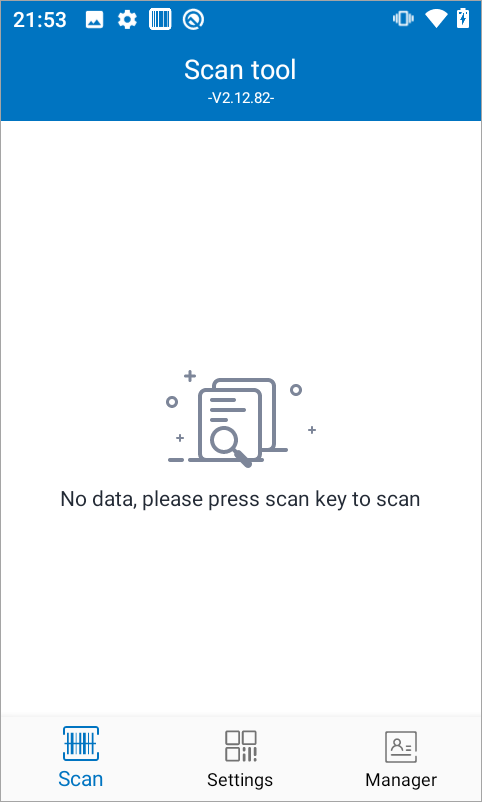
После успешного считывания данные штрихкода отображаются на экране вкладки Scan в текстовом поле.
Особенности работы
- Отображение статистики
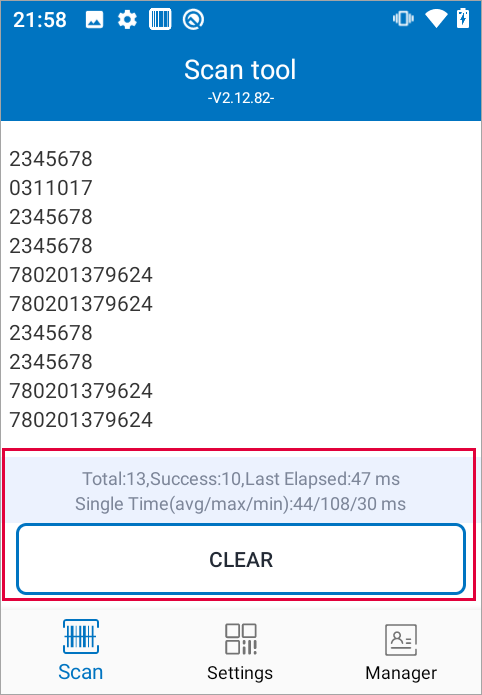
Если в конфигурации утилиты активирована функция вывода расширенных данных (путь: Settings → Scan Settings → Open Scan Statistics), детальная аналитика по кодам будет выводиться в нижней части экрана.
- Очистка экрана
Чтобы полностью удалить историю текущих считанных штрихкодов с экрана тестирования, нажмите кнопку CLEAR.
Настройки сканирования
Для перехода в раздел конфигурации в нижней части экрана нажмите Settings.

В верхней части экрана доступны три основных вкладки:
Barcode Settings
Scan Settings
Profile Settings
Переключаться между вкладками можно одним из способов:
Нажмите на название нужной вкладки.
Проведите пальцем по экрану (свайпните) влево или вправо.
Базовые настройки сканирующего модуля
Перейдите в раздел Barcode Settings, чтобы изменить базовые настройки или настроить список штрихкодов, которые сканер должен распознавать в процессе работы.
Примечание
Набор доступных параметров может отличаться в зависимости от модели установленного в ТСД сканирующего модуля. При конфигурировании устройства ориентируйтесь на фактически отображаемые на экране пункты.
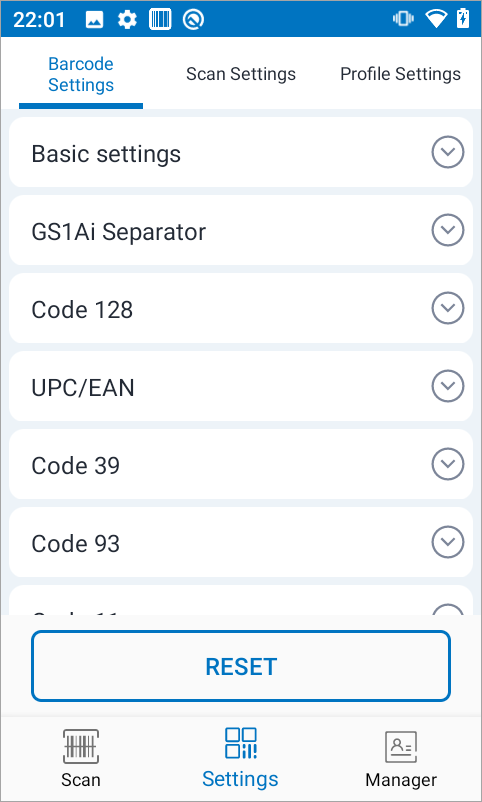
Нажмите кнопку
 , расположенную справа от нужной настройки.
В окне с параметрами укажите нужные значения.
Наиболее часто используемые настройки сканирующего модуля:
- IllumPowerLevel (Уровень подсветки)
Определяет интенсивность светодиодной подсветки сканирующего модуля. По умолчанию используется автоматический режим. При необходимости уровень яркости можно задать вручную в диапазоне от
1до10.- PickList Mode (Режим прицеливания)
Если режим включён, для считывания необходимо точно навести лазерный целеуказатель на штрихкод. Если режим выключен, точное позиционирование луча не требуется. Из-за оптических особенностей лазерного прицела может потребоваться калибровка, действующая в определённом диапазоне расстояний.
- Aim Prefix (Префикс Aim)
При активации параметра перед данными каждого считанного штрихкода автоматически добавляется стандартный префикс AIM. Он используется внешними системами для точной идентификации типа штрихкода и его источника.
- DPM Mode (Режим DPM)
Включает аппаратную поддержку считывания DPM-кодов (Direct Part Marking) — сложной маркировки, нанесённой методом прямой гравировки или выжигания непосредственно на поверхность изделия (металл, пластик, резина).
- Illumination (Подсветка)
Глобально включает или полностью отключает вспомогательную подсветку сканирующего модуля.
- Number of barcodes per scan (Количество штрихкодов за одно сканирование)
Работает при включённом режиме многократного сканирования (Multi-scan). Ограничивает максимальное количество кодов, которые могут быть считаны и обработаны за один цикл активации лазера/камеры.
Прочие настройки
- Security level (Уровень безопасности)
Используется для настройки алгоритма считывания поврежденных или некачественно напечатанных штрихкодов. Доступны три уровня безопасности. Чем выше уровень, тем строже выполняется проверка считанных данных. Это снижает вероятность ошибочного считывания, но может затруднить распознавание поврежденных штрихкодов.
- Exposure Level (Уровень экспозиции)
Регулирует экспозицию сенсора сканирующего модуля. Доступны четыре режима: автоматический, низкий, средний и высокий. По умолчанию используется автоматический режим. Значение можно изменить в зависимости от условий освещения и особенностей считываемых штрихкодов.
- GS1 Ai Separator (Разделитель GS1 AI)
При включении этого параметра при считывании штрихкодов GS1 в передаваемые данные автоматически добавляется разделитель идентификаторов применения (AI).
- Low power delay time (Задержка перехода в режим низкого энергопотребления)
Задает время ожидания перед переходом сканирующего модуля в режим сниженного энергопотребления. Диапазон настройки составляет от
1до120секунд.- Scan Timeout (Тайм-аут сканирования)
Определяет максимальное время ожидания успешного считывания. Если штрихкод не был считан в течение заданного времени, текущая попытка сканирования считается неудачной. Диапазон настройки составляет от
0до10секунд.- The scanning time of multiple bar codes (Время сканирования нескольких штрихкодов)
Работает при включенном режиме многократного сканирования. Задает жесткое ограничение по времени для одного цикла работы сенсора. Все штрихкоды, считанные в пределах установленного времени, засчитываются как результат одного общего сканирования. По истечении таймера цикл автоматически завершается.
Чтобы восстановить заводские настройки, нажмите RESET.
Настройки сканирования
Чтобы настроить основные параметры, влияющие на поведение устройства при считывании штрихкодов:
Перейдите на вкладку Scan Settings.

Включите нужные опции.
Основные параметры сканирования:
- Sound (Звук)
Если включён, при успешном сканировании воспроизводится звуковой сигнал.
- Vibrate (Вибрация)
Если включён, устройство вибрирует при сканировании.
- Append (Непрерывный вывод)
Если включён, считанные штрихкоды выводятся последовательно, без автоматической замены предыдущего результата.
- Auto Clear (Автоочистка)
Если включён, после нового сканирования предыдущий считанный штрихкод автоматически удаляется.
- Show Type (Отображение типа штрихкода)
Если включён, при сканировании отображается тип считанного штрихкода.
- Open Scan Statistics (Отображение статистики сканирования)
Если включён, на странице сканирования отображается статистика считываний.
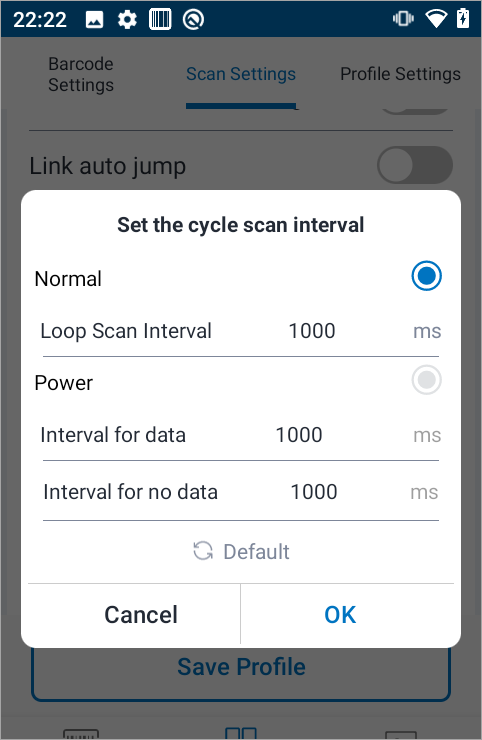
- Loop Scan Interval (Интервал цикличного сканирования)
Позволяет выбрать режим циклического сканирования: стандартный (Normal) или расширенный (Power). И задать временные задержки между автоматическими попытками считывания в мс. В расширенном режиме можно отдельно задать интервал сканирования для ситуаций, когда штрихкод считан, и когда штрихкод не обнаружен.
- End char (Конечный символ)
Параметр позволяет выбрать символ, который автоматически добавляется после вывода считанного штрихкода. Доступны варианты:
Enter— для подтверждения ввода или перехода на следующую строку.
Tab— для перехода к следующему полю.
Space— для добавления пробела.
CR_LF— для переноса строки.
None— дополнительные символы после штрихкода не добавляются.- Trigger Mode (Режим триггера)
Параметр определяет способ запуска и остановки процесса сканирования с помощью кнопки (триггера) на устройстве. Каждый режим определяет поведение сканера при нажатии и отпускании кнопки сканирования.
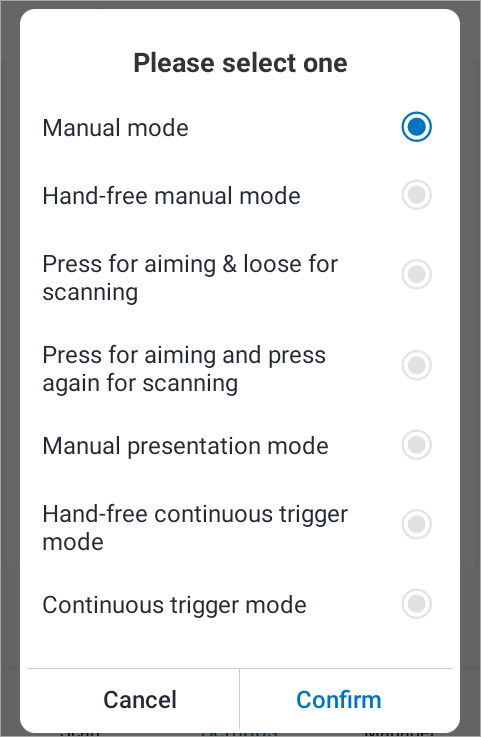
Выберите режим и нажмите Confirm.
Описание режимов
- Manual mode (Ручной режим)
Сканирование выполняется строго при удержании физической кнопки. Как только оператор отпускает кнопку, процесс сканирования мгновенно останавливается.
- Hand-free manual mode (Режим «свободные руки»)
Однократное короткое нажатие на кнопку активирует сканер. Процесс считывания завершается автоматически либо после успешного распознавания штрихкода, либо по истечении заданного системного тайм-аута.
- Press for aiming & loose for scanning (Прицеливание при нажатии, сканирование при отпускании)
При зажатии кнопки включается только линия прицела (без чтения). При отпускании кнопки прицел гаснет и запускается непосредственное сканирование штрихкода.
- Press for aiming and press again for scanning (Прицеливание и сканирование по нажатию)
Первое нажатие на кнопку активирует только лазерный целеуказатель/прицел. Второе нажатие запускает процесс считывания данных.
- Manual presentation mode (Циклическое сканирование по нажатию)
Одно нажатие переводит устройство в циклический режим (сканер постоянно ищет коды в поле зрения). Повторное нажатие на кнопку отключает этот режим.
- Hand-free continuous trigger mode (Непрерывное сканирование без удержания кнопки)
Устройство работает непрерывно. Подсветка и сенсор сканера всегда остаются включенными, пока оператор не нажмет кнопку триггера повторно для полной остановки.
- Continuous trigger mode (Сканирование при удержании кнопки)
Процесс непрерывного сканирования продолжается всё время, пока кнопка удерживается нажатой. Отпускание кнопки полностью останавливает работу модуля.
- MultiCode (Мультисканирование)
Позволяет считывать сразу несколько различных штрихкодов за один цикл активации сканера. Поддержка данной функции зависит от аппаратной ревизии и конкретной модели устройства.
- MultiCode Report on Lift (Мультисканирование при отпускании кнопки)
Позволяет распознавать группу штрихкодов в рамках одного цикла. Пакетный вывод всех считанных результатов в систему происходит только после того, как оператор отпустит кнопку, либо при достижении лимита штук, либо по истечении тайм-аута.
- Barcode send mode (Режим вывода данных сканирования)
Определяет способ передачи считанных данных в операционную систему или целевое приложение. Для вывода результатов сканирования доступны следующие режимы:
Focus — прямая передача данных в активный (находящийся в фокусе) элемент интерфейса текущего приложения.
Broadcast — отправка данных через системное сообщение Android Broadcast Intent. Используется для интеграции со специализированным софтом (например, 1С, МойСклад).
EmuKey — эмуляция нажатия клавиш. Считанный штрихкод передается так, будто он был набран на физической клавиатуре. При выборе этого режима необходимо переключить метод ввода на клавиатуру, поддерживающую аппаратный ввод.
Clipboard — автоматическое копирование считанных данных в буфер обмена устройства для последующей ручной вставки.
- Developer settings (Настройки разработчика)
Специализированный раздел, который становится доступным только после ввода сервисного пароля (предоставляется по запросу — напишите в техническую поддержку support@mertech.ru). Внутри находятся расширенные параметры, предназначенные для тонкой настройки, диагностики и отладки работы устройства.
Прочие параметры
- Scan LED (Индикатор сканирования)
Если включён, при успешном сканировании светодиодный индикатор устройства загорается зелёным цветом.
- Booted Start (Автозагрузка приложения)
Если включён, программа сканирования автоматически запускается в фоновом режиме сразу при включении устройства.
- Filter Invisible Char (Фильтрация скрытых символов)
Если включён, все управляющие и скрытые символы в данных штрихкода автоматически отфильтровываются и удаляются.
- Convert Invisible Char (Конвертация скрытых символов)
Если включён, скрытые непечатные символы преобразуются в их текстовые эквиваленты согласно стандартной таблице
ASCII-кодов.- Filter Pre/Suffix Blank (Фильтрация начальных и конечных пробелов)
Если включён, лишние пробелы в самом начале и в самом конце считанного штрихкода автоматически удаляются.
- Barcode Float (Всплывающее отображение штрихкода)
Если включён, считанный штрихкод отображается во всплывающем окне поверх любых других открытых приложений.
- MultiCode Counting Display (Отображение счётчика считанных штрихкодов)
Если включён, при работе в режиме многократного сканирования на экране появляется окно, показывающее точное количество успешно считанных кодов.
- Replace String Items (Замена строк/символов)
Открывает меню настройки правил постобработки, где можно задать автоматическую замену определенных символов или фрагментов данных в считанном штрихкоде.
- Multibarcode (Режим объединения штрихкодов)
Позволяет автоматически объединять данные из нескольких последовательно считанных штрихкодов в один общий результат. Доступны два режима работы:
Объединение штрихкодов — универсальное слияние кодов различных поддерживаемых типов.
Объединение Code128 — специализированный режим склейки только для штрихкодов формата Code128.
После активации данной функции устройство будет автоматически склеивать считанные коды, при этом для результирующей строки данных можно отдельно задать специальный символ-разделитель:
Custom (Пользовательский символ) — позволяет вручную ввести любой произвольный символ с клавиатуры, который будет использоваться в качестве разделителя между объединёнными штрихкодами.
No separator (Без разделителя) — штрихкоды склеиваются напрямую без добавления какого-либо дополнительного символа между ними. Данный вариант используется по умолчанию.
Space (Пробел) — между всеми объединяемыми штрихкодами автоматически вставляется один символ пробела.
[,] (Запятая) — в качестве разделителя данных между считанными штрихкодами автоматически добавляется запятая.
[;] (Точка с запятой) — в качестве разделителя данных между считанными штрихкодами автоматически добавляется точка с запятой.
- Suffix (Суффикс)
Позволяет автоматически добавлять суффикс в самый конец выводимой строки данных штрихкода. В качестве суффикса можно использовать любые произвольные цифры, буквы или специальные символы.
- Prefix (Префикс)
Позволяет автоматически добавлять префикс к выводимым данным. Символы префикса всегда вставляются непосредственно перед содержимым считанного штрихкода.
- Barcode Truncation (Настройка усечения считанных данных)
Позволяет автоматически обрезать данные считанного штрихкода по заданным условиям. Доступны два режима обрезки:
- Index mode (Усечение по позициям символов)
Обрезка данных выполняется строго по указанным порядковым позициям символов. Пользователю необходимо задать начальную и конечную позицию. В результате в систему будут выведены только те данные, которые находятся внутри этого диапазона.
- Character mode (Усечение по заданным символам)
Обрезка выполняется на основе поиска конкретных управляющих символов в теле штрихкода. Необходимо вручную указать начальный и конечный символ. В результате будут выведены данные от первого найденного начального символа до первого найденного конечного символа.
- Charset (Набор символов)
Предназначен для выбора кодировки, в которой сканирующий модуль передает считанные данные в систему. От правильности выбора набора символов напрямую зависит корректность отображения букв (особенно кириллицы), цифр и специальных знаков в итоговом результате сканирования. При неверной настройке вместо текста могут выводиться нечитаемые символы («кракозябры»).
Как настроить ТСД для корректного считывания кодов EAN 13, размещенных на закруглённых поверхностях
Управление профилями с настройками
Создание нового профиля
Все изменения в настройках сканирования, сделанные на вкладках Barcode Settings и Scan Settings, можно сохранить в отдельный профиль.
На вкладке Scan Settings нажмите Save Profile.

Укажите пароль администратора. Пароль продоставляется по запросу — напишите в техническую поддержку support@mertech.ru.
Введина название профиля.
Созданный профиль будет добавлен в список доступных конфигураций на вкладке Profile Settings.
Важно
Если не нажать кнопку Save Profile, внесенные изменения параметров сканирования могут быть сброшены при смене активного режима или перезагрузке устройства.
Выбор профиля
Чтобы выбрать нужный профиль конфигурации с сохраненными настройками, перейдите на вкладку Profile settings.
Если вы не сохраняли профили ранее, в списке будет отображаться только системный профиль по умолчанию.
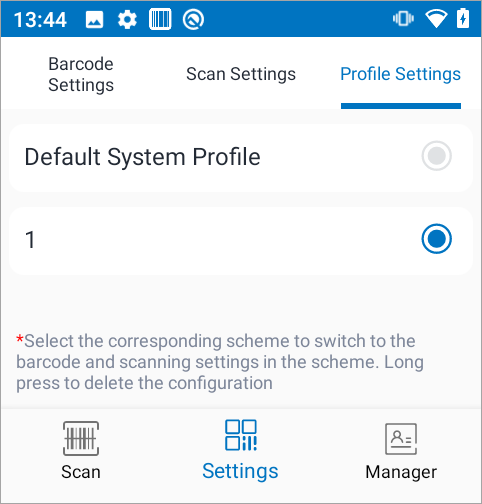
Переключение профиля
Коротко нажмите на имя нужного профиля.
Чтобы активировать выбранный профиль, в появившемся окне подтверждения нажмите Confirm.

Удаление профиля
Нажмите и удерживайте (долгое нажатие) имя профиля, который необходимо удалить.
В появившемся диалоговом окне нажмите Confirm для подтверждения удаления.

Управление приложением
Для управления настройками приложения перейдите в раздел Manager.
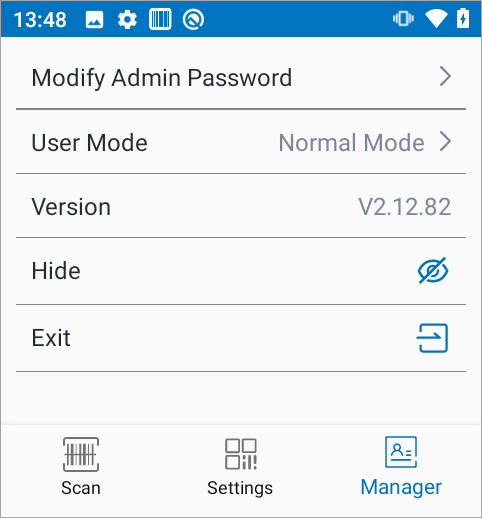
Изменить пароль администратора
В меню выберите Modify Admin Password.
Укажите старый пароль.
Введите новый пароль и продублируйте его.
Нажмите Ok.
Пароль для управления настройками сканирования будет изменён.
Изменить режим работы интерфейса приложения
В меню выберите User mode (Режим пользователя).
В окне Select user mode выберите режим:
Normal mode (Обычный режим) — предоставляет стандартный набор прав для работы с устройством (сканирование, настройка). Используется по умолчанию.
Guest mode (Гостевой режим) — накладывает дополнительные ограничения на изменение конфигурации рядовыми сотрудниками (только сканирование с выбраными настройками).
Нажмите Ok.
Изменить текущее состояние приложения в операционной системе
- Hide (Скрыть программу)
Позволяет быстро свернуть программу в фоновый режим для работы в других окнах. Служба сканирования продолжает работать в фоновом режиме (в шторке «Scan Service Started»). Боковые кнопки сканирования активируют сканирование (включается подсветка, луч).
- Exit (Выход)
Позволяет полностью завершить процессы программы и закрыть приложение. Служба сканирования не работает. Боковые кнопки сканирования не активируют сканирование (не включается подсветка, луч).
Примечание
Если вы не нашли ответа на свой вопрос или нуждаетесь в консультации наших технических специалистов, позвоните по телефону бесплатной горячей линии MERTECH 8-800-555-7783 или напишите запрос на почту support@mertech.ru
Л.Т.В, Д.К.С. 06.07.2026