Печать из приложения DataMobile на принтере MERTECH DELTA (ТСД MERTECH MOVFAST S40)
Подсказка
- Перед началом работы необходимо установить приложение DataMobile. Это можно сделать двумя способами:
Установка через встроенный магазин приложений на ТСД. Откройте стандартный магазин приложений, предустановленный на вашем устройстве, и выполните поиск по названию DataMobile. Установите приложение, следуя инструкциям на экране.
Установка с официального сайта. Вы также можете скачать установочный файл напрямую с сайте разработчика DataMobile.
Примечание
Если в магазине не отображаются приложения для загрузки, возможно, ваш ТСД не зарегистрирован в базе. В таком случае обратитесь в техническую поддержку для добавления устройства - support@mertech.ru.
Предварительная настройка
1. Для редактирования параметров и настройки принтера вы можете воспользоваться настроечной утилитой. Утилиту для Windows можно скачать в файлы для скачивания в карточке товара.
Перед подключением принтера Mertech Delta укажите его имя и пароль через настроечную утилиту, а также выберите тип используемой бумаги и нажмите «Set». По умолчанию имя принтера HM-A300, пароль 1234 (рис.1)
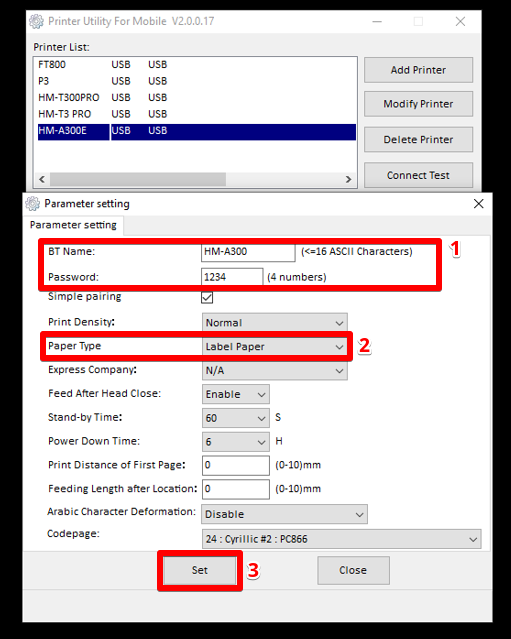
Настроечная утилита (рис.1)
На ТСД зайдите в настройки, выберите «Подключенные устройства», далее «Настройки подключения» и перейдите в раздел «Bluetooth», после чего найдите в списке Ваш принтер (рис.2).
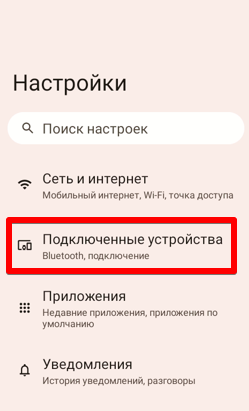
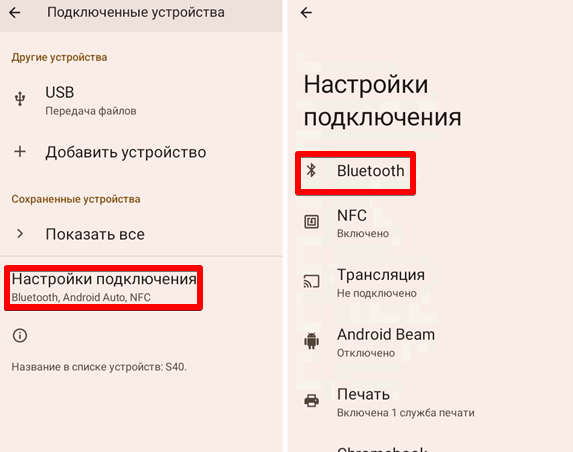
Меню настроек на ТСД (рис.2)
Принтер будет отображаться в доступных устройствах в формате HM-A300-XXXX. В нашем случае имя принтера HM-A300-D602, пароль 1234 (рис.3).
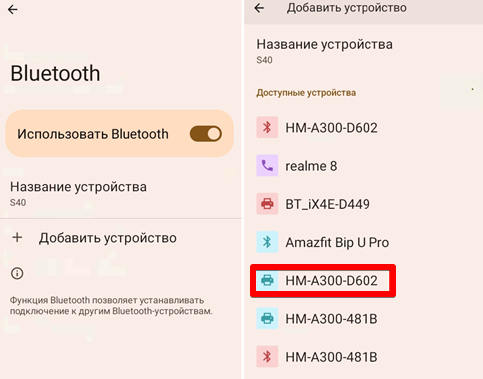
Подключение по bluetooth (рис.3)
Загрузка шаблона для печати
Для загрузки шаблонов необходимо подключить ТСД к компьютеру, далее выбираем «Настройка USB» и ставим параметр «Передача данных» (рис.4).
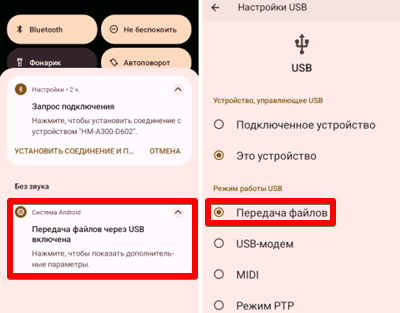
Настройка USB (рис.4)
2. Необходимо поместить шаблон в папку PrnMask, которая находится по следующему пути:
\Android\data\com.scanport.datamobilex\files\default\ PrnMask. На рисунке 5 можно увидеть
имеющиеся в ТСД шаблоны для печати из приложения.
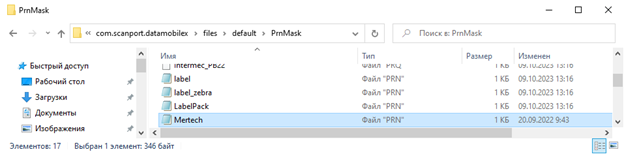
Шаблоны для печати (рис.5)
Печать из приложения DataMobile
Предупреждение
Для работы в приложениях могут понадобиться дополнительные разрешения. Если при первом запуске приложения Вы не предоставили доступ, необходимо зайти в управление разрешениями. Для этого перейдите в Настройки -> Приложения и уведомления -> Управление разрешениями.
После загрузки шаблона в папку приложения «PrnMask», запустите «DataMobile» (рис.6).
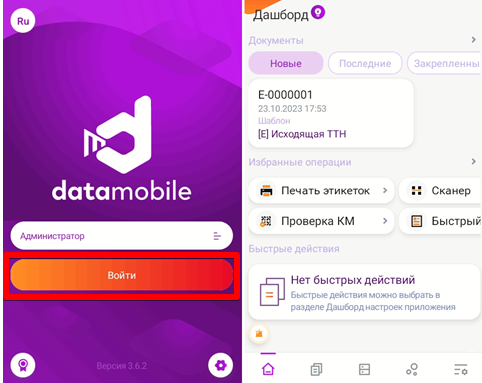
Главное меню (рис.6)
Перейдите в раздел «Прочее», после чего зайдите в «Настройки» и выберите «Печать» (рис.7).
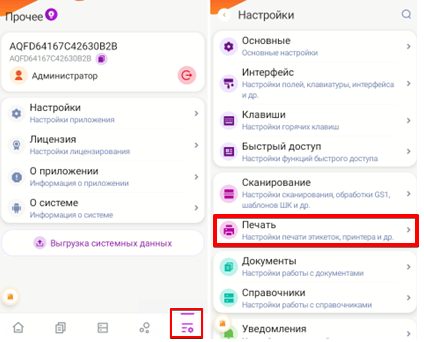
Раздел с настройками (рис.7)
В «Тип печати» выберите «Bluetooth-принтер», после чего выбираем принтер, в нашем случае «HT-A300-D602». ». В приложении автоматически отобразится принтер для подключения, если предварительно он был добавлен по «Bluetooth» на ТСД (рис.8).
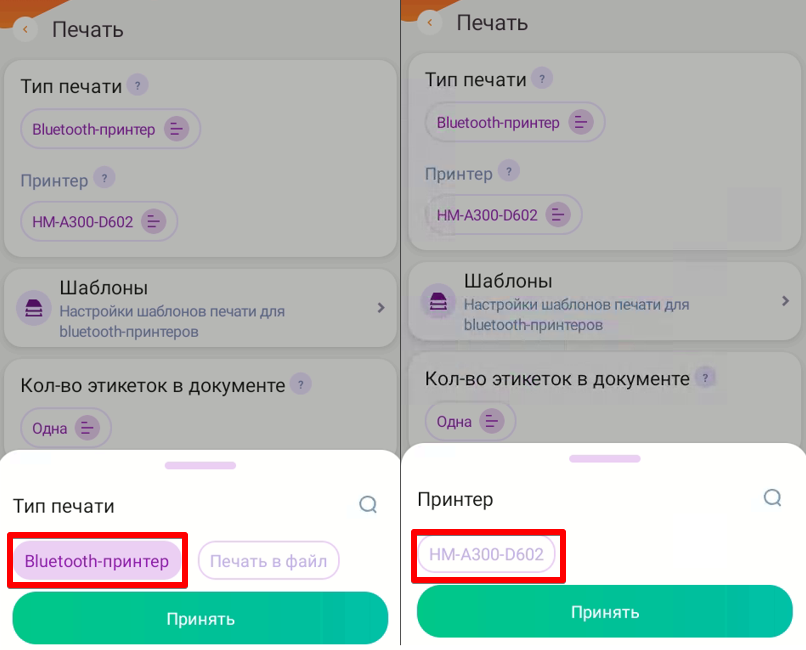
Выбор принтера для печати (рис.8)
После того, как принтер выбран и подключен, необходимо выбрать шаблон для печати этикетки, который мы загрузили в ТСД ранее. Переходим в раздел «Шаблоны», далее «Товар» и выбираем «Mertech.prn» (рис.9).
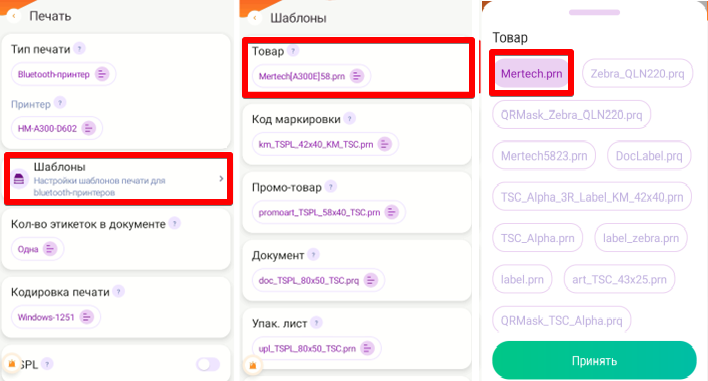
Выбор шаблона для печати (рис.9)
Когда настройки печати изменены и сохранены, можно произвести печать. В нашем примере мы переходим в «Справочники», далее «Товары» и выбираем «Блок питания 500W» (рис.10).
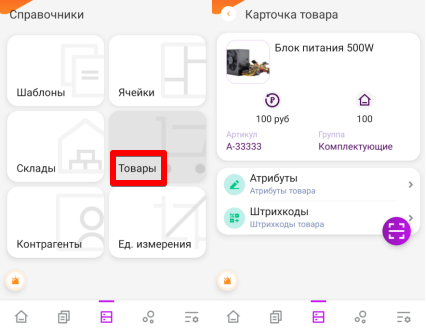
Выбор товара для печати (рис.10)
Далее нажимаем «Штрихкоды» -> «Редактирование ШК» -> «Печать этикеток» (рис.11), в нашем случае отправляем на печать 1 копию (рис.12).
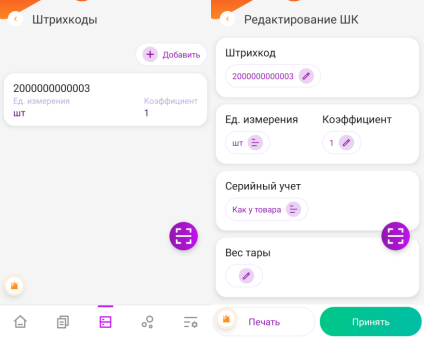
Редактирование этикетки (рис.11)
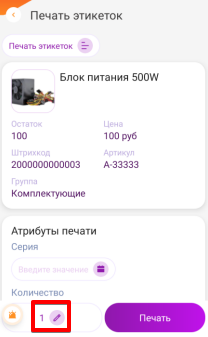
Указание числа этикеток (рис.12)
Нажимаем кнопку печать, когда задали все параметры, приложение сообщает нам, что «Данные отправлены» (рис.13).
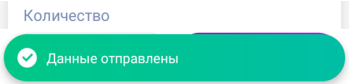
Сообщение о начале печати (рис.13)
Результат печати (рис.14)
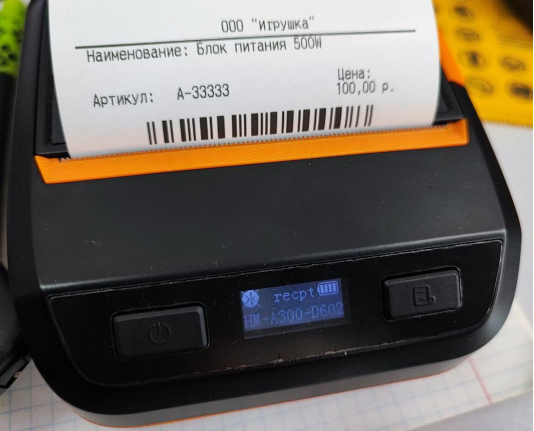
Результат печати (рис.14)
Примечание
Если Вы не нашли ответа на свой вопрос или нуждаетесь в консультации наших технических специалистов, пожалуйста позвоните по телефону бесплатной горячей линии Mertech 8-800-555-7783 или напишите запрос на нашу почту support@mertech.ru
Д.К.С. 09.07.2025