Программируемая клавиатура MERTECH KB-50
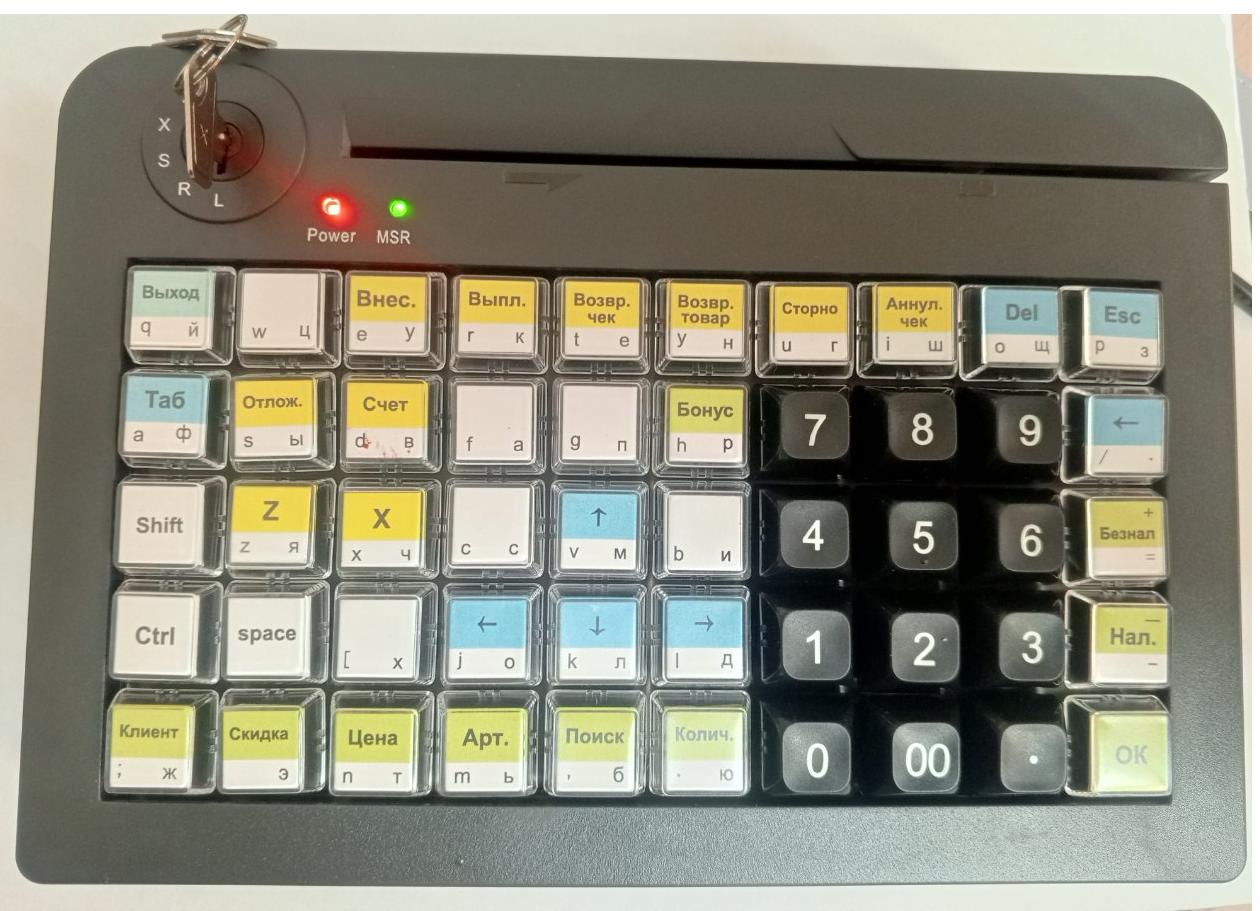
Mertech KB-50 — это многофункциональная клавиатура с набором из 50 клавиш, каждая из которых может быть запрограммирована для выполнения определённых команд или макросов. Рассмотрим, как запрограммировать клавиатуру Mertech KB-50 для выполнения пользовательских команд и автоматизации процесса ввода данных.
Загрузка и установка ПО
Скачайте утилиту для настройки Mertech KB-50 и программатор клавиш на сайте MERTECH. Так же вы можете загрузить необходимое ПО здесь.
Установите программу для настройки клавиатуры.
Откройте программу для настройки клавиш.
Гид по интерфейсу
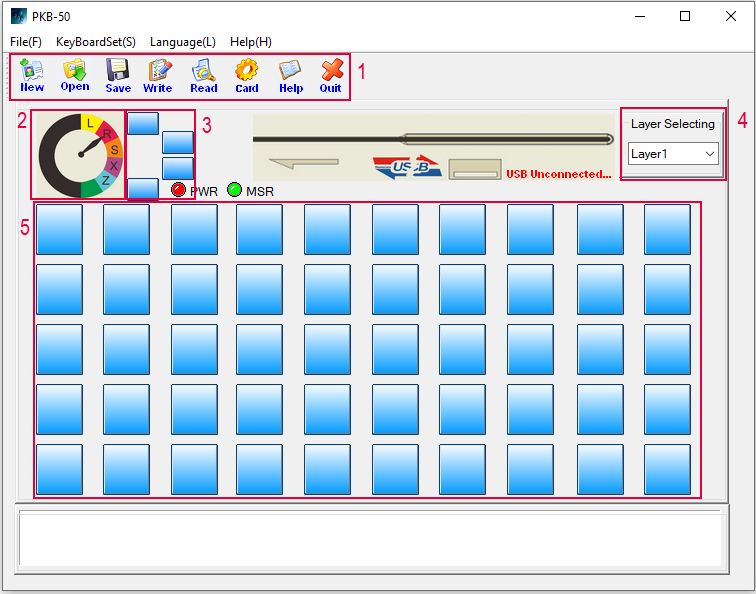
1 — панель инструментов; 2 — электронный ключ блокировки; 3 — пользовательский уровень; 4 — выбор пользовательского уровня; 5 — область клавиш.
Панель инструментов
 — создние новой таблицы для программирования клавиатуры.
 — открыть сохраненный файл с настройками клавиатуры.
 — сохранить таблицу с настройками в файл.
 — записать таблицу со значениями клавиш в клавиатуру.
 — считать данные с настройками с подлюченной клавиатуры.
 — программирование параметров блока для считывания карт.
 — выход из программы.

Программирование клавиатуры
Программирования клавиш виртуальной клавиатуры:
Подключите клавиатуру к ПК.
Запустите утилиту
Считайте таблицу значений всей клавиатуры, подключенной к ПК – на панели инструментов нажмите кнопку
.Отобразится предупреждение, что выполняется считывание данных и нельзя отключать интерфейсный кабель USB. После окончания считывания в окне отобразится таблица текущих значений клавиш.
На виртуальной клавиатуре выберите нужную клавишу синего цвета. Откроется окно keyboard.
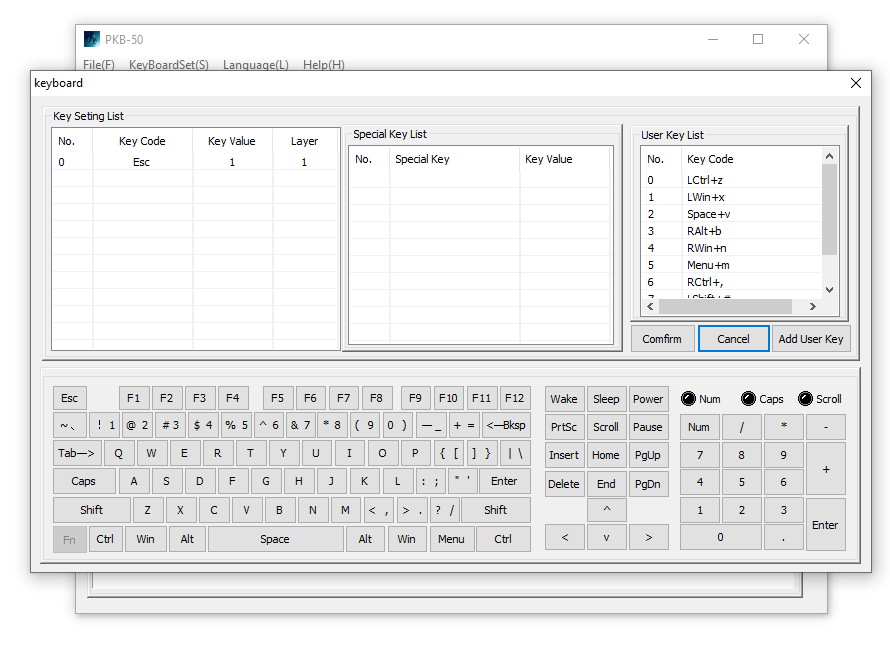
Задайте значение для клавиши. Для подтверждения нажмите Confirm. Повторите шаги 4 и 5.
Когда все нужные клавиши запрограммированы, данные нужно передать на Mertech KB-50. Для этого на панели инструментов нажмите
. Дождитесь окончания записи.
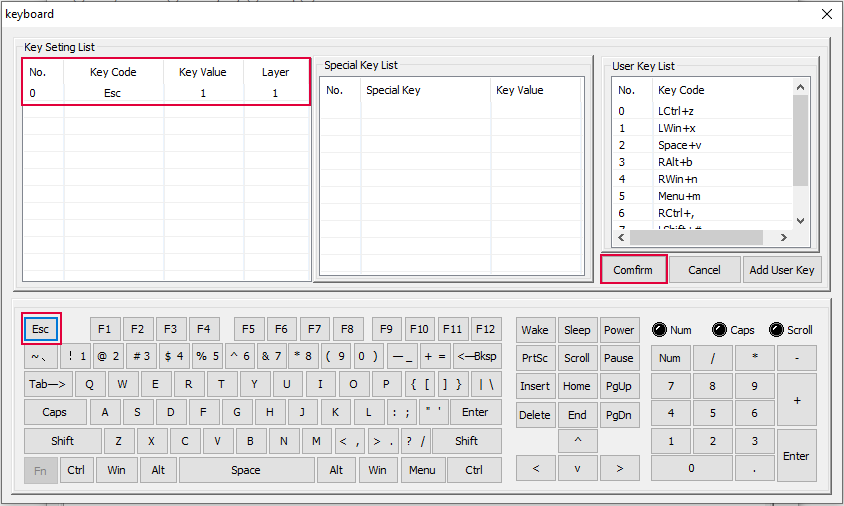
В окне настройки клавиатуры можно запрограммировать любое значение клавиши. Например, если нажать клавишу ESC на клавиатуре, то список ее настроек будет показан следующим образом:
Проверка результатов
Проверить результаты программирования можно одним из способов:
Навести указатель на клавишу — в текстовом поле отобразится значение клавиши.
Открыть текстовый редактор, например, Блокнот, и нажать на клавишу на клавиатуре. Если значение соответствует клавише, то программирование выполнено верно.
Настройка пользовательских уровней
Перейдите в основное рабочее окно программы.
Наведите указатель на клавишу, для которой нужно указать пользовательский уровень, и нажмите правую кнопку мыши.
В меню выберите необходимый уровень.
Настройка считывателя магнитных карт
В клавиатуре можно настроить работу встроенного устройства чтения магнитных карт с дорожкой (скидочные карты, карты лояльности и т. п.).
На панели инструментов нажмите
— откроется окно Card Set.Установите флаг напротив нужной дорожки (First, Second, Third).
Настройте префикс. В блоке Prefix наведите указатель на область текстового поля нужной дорожки, затем дважды щелкните левой клавишей мыши. В открывшемся окне для настройки виртуальной клавиатуры выберите нужный символ — можно запрограммировать от 1 до 10 символов.
Включите настройку для использования клавиши «Enter» — отметьте Enter Key напротив нужной дорожки карты.
Чтобы применить изменения, нажмите Confirm.

Настройка звука для всех или одной клавиши
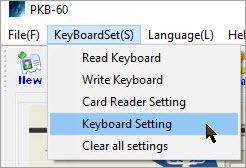
Нажмите в меню KeyBoardSet, в выпадающем меню нажмите Keyboard Settings.
Отметьте настройку Keystroke sounding.
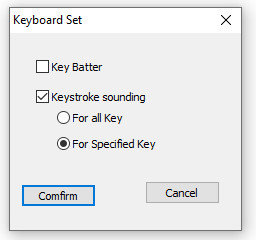
Выберите нужный параметр: For all Key (для всей клавиатуры) или For Specified Key (для запрограммированных клавиш).
Для подтверждения настройки нажмите Confirm.
Сохранение настроек в файл
После настройки всех параметров POS-клавиатуры лучше сохранить их в файл:
Вернитесь в основное окно программы. На панеле инструментов нажмите
.В открывшемся диалоговом окне выберите папку для сохранения, введите имя файла (например, «KB-50_config») и подтвердите.
Файл сохранится в формате
.dat(например, «KB-50_config.dat»).
Нажмите OK.
Файл можно использовать для настройки нового экземпляра клавиатуры.
Загрузка настроек из файла
Подключите новое устройство (клавиатуру MERTECH KB-50) к компьютеру через USB и запустите то же программное обеспечение.
На панели инструментоважмите кнопку
.В диалоговом окне перейдите к сохраненному файлу
.dat, выберите его (например, «KB-50_config.dat») и подтвердите загрузку.Настройки загрузятся в интерфейс программы — вы увидите значения на синих клавишах (или в соответствующем поле отображения).
Чтобы передать конфигурацию на подключенную клавиатуру, нажмите
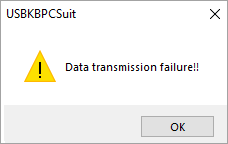
.При успешном завершении появится сообщение о подтверждении записи. Если в процессе записи произойдет ошибка, вы увидите сообщение:
Примечание
Если Вы не нашли ответа на свой вопрос или нуждаетесь в консультации наших технических специалистов, пожалуйста позвоните по телефону бесплатной горячей линии Mertech 8-800-555-7783 или напишите запрос на нашу почту support@mertech.ru
Б.В.А. 03.12.2025