Проверка корректности передачи штрихкодов с кириллицей в режиме COM
Данная проблема возникает в момент интерпретации данных принимающим программным обеспечением. Если кодировка приема не совпадает с кодировкой передачи, происходит неверное декодирование.
Например, байт кириллической буквы из кодировки Windows-1251 (0xC0) при принудительном чтении как ASCII или неверной интерпретации в UTF-8 будет отображен некорректно.
Некорректная передача (ASCII/Wrong)

Корректная передача (UTF-8/Win1251)
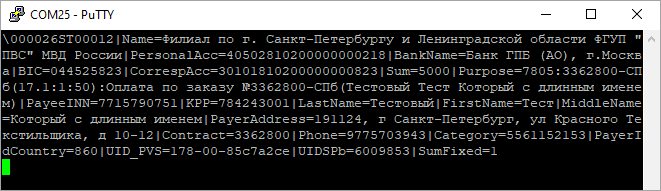
Важно
В вашем ПО должна быть возможность выставить кодировку UTF-8, которая является стандартом для вывода на сканерах. Корректность передачи кириллических символов зависит от кодировки исходного штрихкода.
Проверка в Windows (PuTTY)
Установите ПО для работы с COM-портом (например, PuTTY).
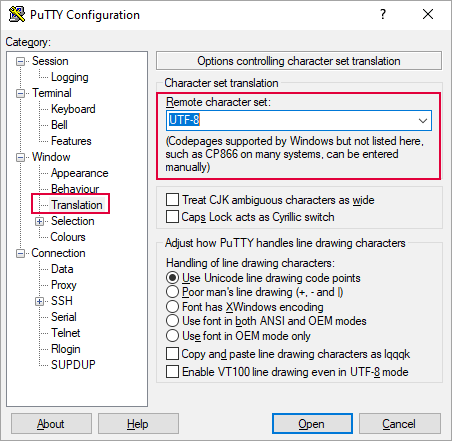
Перейдите в раздел Window → Translation и выберите кодировку, соответствующую вашему штрихкоду (обычно UTF-8).
Перейдите в раздел Session, выберите тип соединения Serial, укажите номер COM-порта и скорость (Speed).
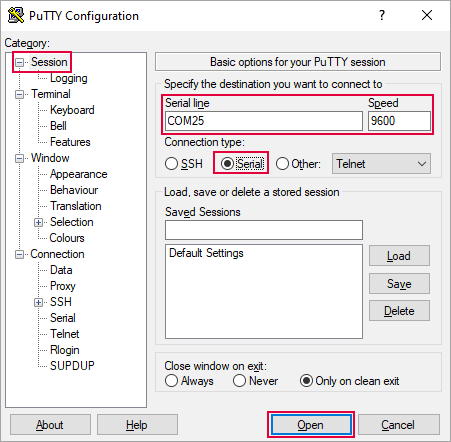
Нажмите Open и отсканируйте штрихкод.
Если символы передаются неверно, уточните кодировку вашего штрихкода и измените её в настройках приложения.
Проверка в Linux (SerialTest)
Тестирование проводилось на Linux Mint 22.2 (Zara).
Перед началом работы убедитесь, что у вашего пользователя есть права на работу с последовательным портом.
# Добавление прав на COM-порты (требуется перезагрузка или перелогин)
sudo usermod -aG dialout $USER
Установка SerialTest
# Установите flatpak, если он отсутствует
sudo apt update
sudo apt install flatpak

# Добавьте репозиторий Flathub
flatpak remote-add --if-not-exists flathub https://flathub.org/repo/flathub.flatpakrepo

# Установите SerialTest
flatpak install flathub io.github.wh201906.serialtest

# Запустите приложение
flatpak run io.github.wh201906.serialtest
Проверка
В блоке Connect выберите нужный порт (например, /dev/ttyACM0 или /dev/ttyUSB0).
В поле Encoding выберите кодировку.
Нажмите Open и отсканируйте код.
Корректная передача данных в приложение SerialTest:

Вывод
Если в тестовых утилитах данные отображаются верно, а в целевом ПО — нет, измените кодировку приема в настройках вашего программного обеспечения.
Примечание
Если вы не нашли ответа на свой вопрос или нуждаетесь в консультации наших технических специалистов, пожалуйста позвоните по телефону бесплатной горячей линии MERTECH 8-800-555-7783 или напишите запрос на почту support@mertech.ru
К.И.С. 13.03.2026