MERTECH G80. Обновление прошивки принтера и платы RS232+Ethernet V1
Подготовка
Получите в поддержке MERTECH актуальную версию прошивок — отправьте запрос на почту support@mertech.ru.
Скачайте и установите утилиту MPRINTUtility.
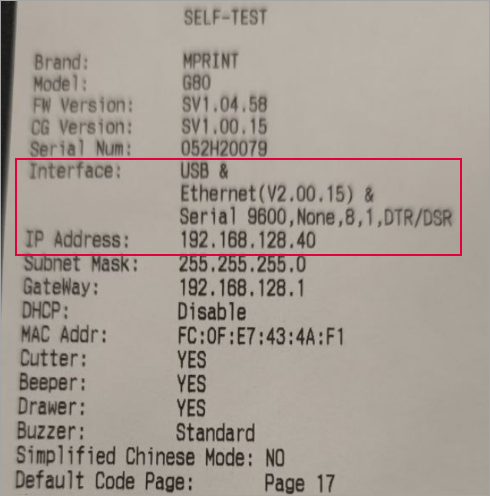
Проверка ip-адреса и версии прошивки платы
Подключите принтер по Ethernet.
Нажмите кнопку питания и кнопку подачи бумаги. Удерживайте кнопку подачи, пока не напечатается страница самодиагностики.
Проверьте на ней IP-адрес принтера и версию прошивки платы.
Обновление прошивки платы RS232+Ethernet V1
Предупреждение
Эта прошивка предназначена только для комбинированной платы RS232+Ethernet (2 в 1). Её нельзя использовать для обновления отдельной Ethernet-платы.
Отключите DHCP
В браузере
В браузере в строке поиска введите ip-адрес принтера и выполните подключение к веб-интерфейсу.
В разделе Configuration нажмите TCP/IP.
В поле Get IP Address вместо «DHCP» выберите «Manual» и нажмите SUBMIT.
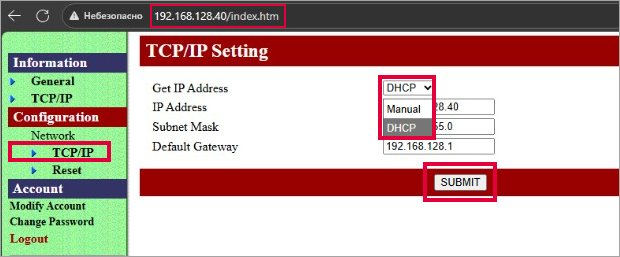
Затем нажмите «RESET». Принтер перезагрузится.
В утилите MPRINTUtility
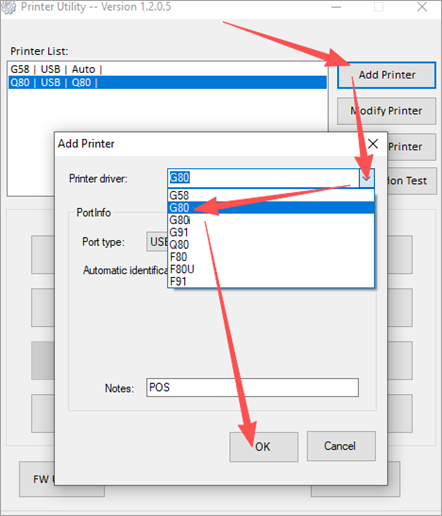
Откройте утилиту и добавьте принтер.
Откройте Advanced Settings. В окне выберите Ethernet Setting.
В блоке Ethernet Setting в поле DHCP выберите «Static IP Mode». Нажмите Set.
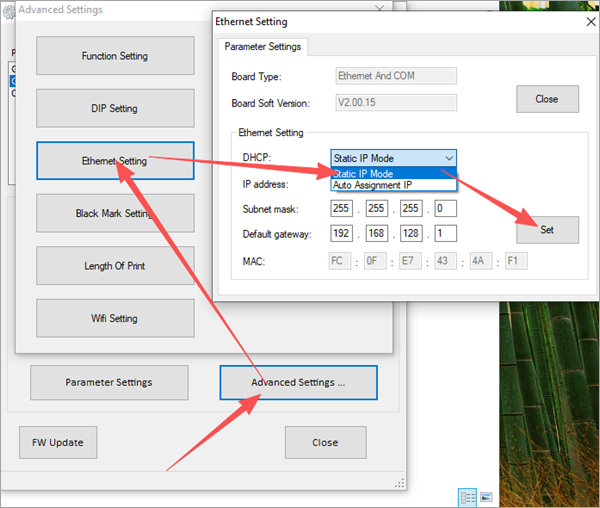
После этого принтер перезагрузится.
Нажмите кнопку питания и кнопку подачи бумаги. Удерживайте кнопку подачи, пока не напечатается страница самодиагностики. Убедитесь, что DHCP отключен.

Обновление прошивки
Примечание
Перед выполнением следующих шагов обязательно уточните IP-адрес принтера.
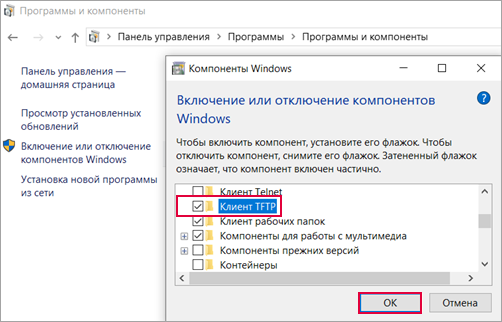
Откройте Панель управления → Программы и компоненты → Включение или отключение компонентов Windows.
В окне Компоненnы Windows отметьте Клиент TFTP, нажмите ОК и дождитесь завершения настройки.
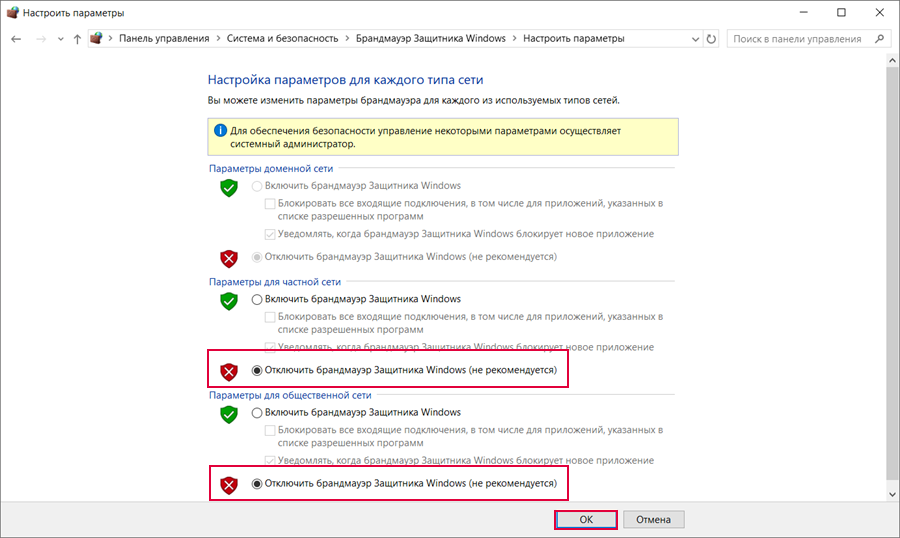
Отключите брандмауэр Защитника Windows:
В Панели управления найдите «Брандмауэр Защитника Windows».
В меню слева нажмите Включение и отключение брандмауэра Защитника Windows.
В окне Настройка параметров для каждого типа сети отключите брандмауэры. Нажмите Ок.
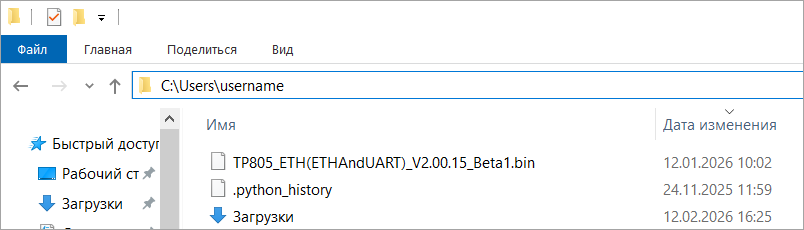
Перемеcтите файл прошивки TP805_ETH(ETHAndUART)_V2.00.15_Beta1.bin в папку «C:\Users\<пользователь>».
Предупреждение
Файл должен находиться именно в домашней директории пользователя, от имени которого выполняется обновление. Имя файла нельзя изменять.
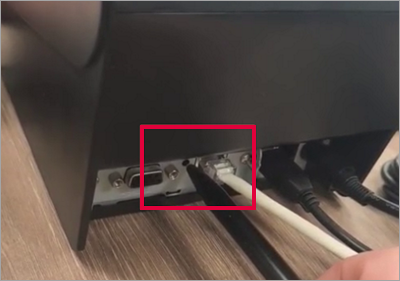
Выключите принтер. Нажмите и удерживайте кнопку Reset на Ethernet-плате. Одновременно включите принтер. Сразу быстро нажмите кнопку Reset три раза в течение 3 секунд. Принтер перейдёт в режим обновления.
На ПК откройте командную строку: нажмите сочетание клавиш Win + R, введите «cmd» и нажмите Enter.
Введите команду:
tftp -i 192.168.0.31 put TP805_ETH(ETHAndUART)_V2.00.15_Beta1.bin
Вместо 192.168.0.31 укажите ip-адрес, который назначили принтеру.
Предупреждение
IP-адрес принтера должен быть статическим и находиться в той же подсети, что и компьютер.
Нажмите Enter, чтобы запустить обновление. Процесс займёт около 7–8 секунд. При успешном завершении появится сообщение «Transmission Successful» («Передача успешно завершена»).
После обновления перезагрузите принтер. Распечатайте страницу самодиагностики и проверьте, что версия прошивки Ethernet-платы изменилась.
Подключите DHCP:
В браузере в разделе Configuration нажмите TCP/IP.
В поле Get IP Address измените «Manual» на «DHCP» и нажмите SUBMIT.
Обновление прошивки принтера
Для обновления принтера требуется файл с прошивкой TP805_V1.04.58_BETA1.dfu. Его нужно установить после обновления Ethernet-платы.
Включите принтер и подключите по USB к компьютеру.
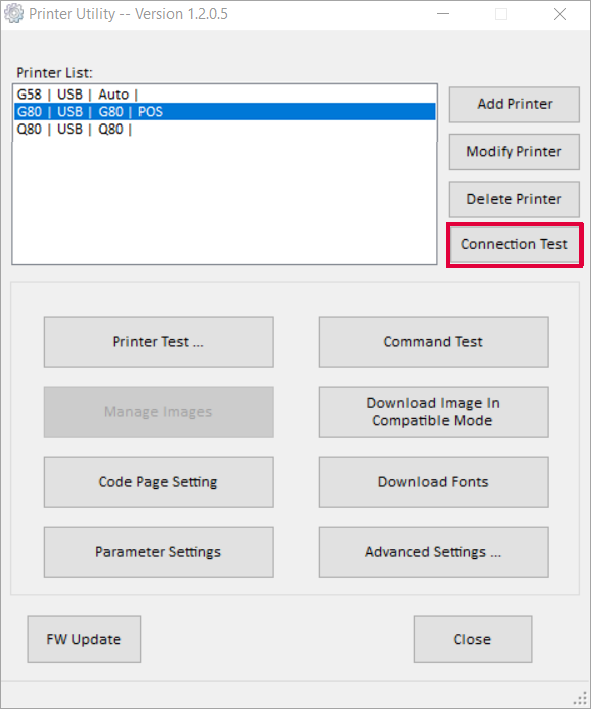
Откройте утилиту MPRINTUtility и проверьте соединение — выберите принтер и нажмите Connection Test.
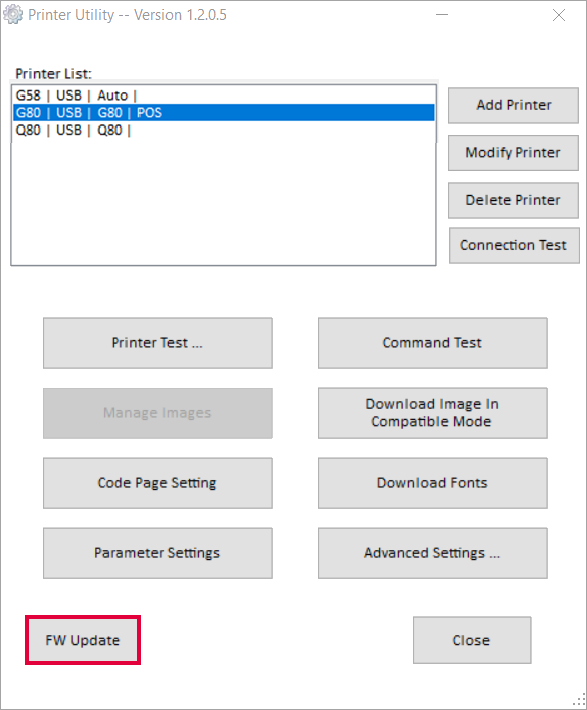
Нажмите FW Update.
В окне Device Firmware Upgrade выберите файл с прошивкой — в блоке Select file нажмите
 .
.
Отсоедините провод USB от принтера и подсоедините снова. В блоке Device должна появиться надпись «Printer».
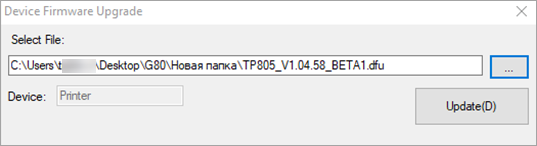
Нажмите Update. Запустится процесс обновления.
После сообщения об успешном обновлении принтер перезагрузится.
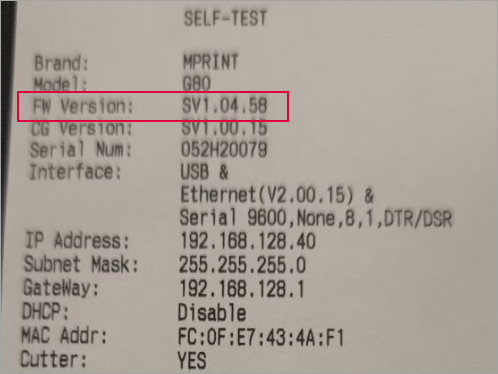
Распечатайте страницу самотестирования и проверьте версию прошивки.
После обновления не появилось меню «Account»
Выполните сброс принтера до заводских настроек.
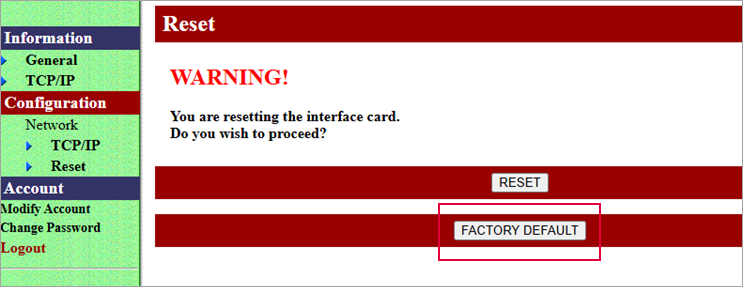
Сбросьте настройки сетевой карты с помощью кнопки на задней панели.
После этого перезагрузите принтер с помощью кнопки включения.
Смена логина и пароля
В браузере
После обновления Ethernet-платы в веб-интерфейсе появиться авторизация. По умолчанию логин: admin, пароль: 123456.
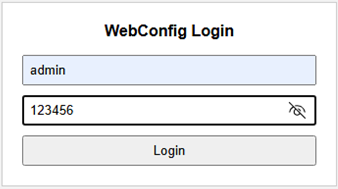
Чтобы изменить логин и пароль, в блоке Account нажмите:
Modify account — укажите новый username (логин);
Change password — введите новый пароль.
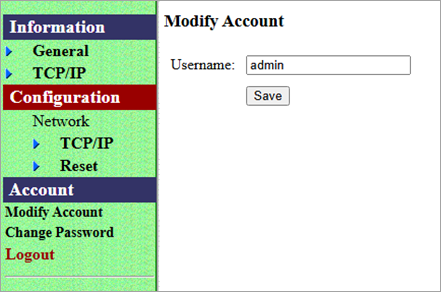
Как сбросить пароль на принтере
Для сброса пароля воспользуйтесь кнопкой на задней стороне принтера.
Выключите принтер.
Нажмите и удерживайте кнопку Reset. Одновременно включите принтер. Дождитесь распечатки отчёта.
Отпустите кнопку.
Примечание
Если вы не нашли ответа на свой вопрос или нуждаетесь в консультации наших технических специалистов, пожалуйста позвоните по телефону бесплатной горячей линии MERTECH 8-800-555-7783 или напишите запрос на почту support@mertech.ru
Т.В.В. 13.02.2026