Подключение и настройка сканера MERTECH C25DE
Для настройки и управления сканером MERTECH C25DE скачайте утилиту SuperConfig на странице товара или по ссылке.
Подключение к электросети
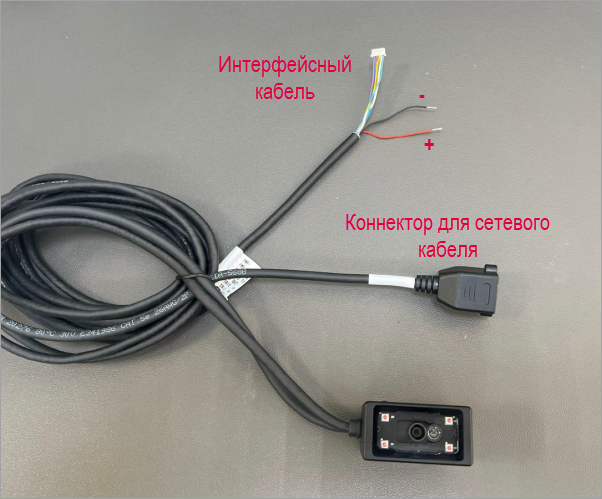
Сканер C25DE подключается получает питание только от интерфейсного кабеля. Его необходимо подключать через красный (+) и черный (-) провода. Блок питания должен иметь напряжение 12-24 В и ампераж 0.5-1.5 А.
Подключение передачи данных через Ethernet (cетевой интерфейс)
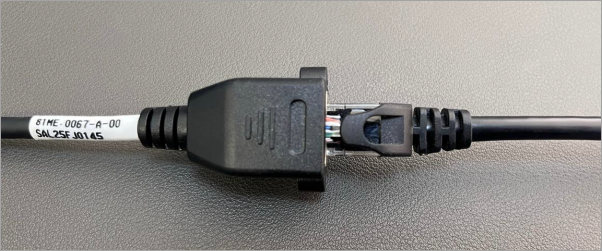
Для подключения потребуется патч-корд (в комплект не входит).
Один конец патч-корда вставьте в коннектор сканера. Другой подключите к компьютеру. Также патч-корд можно подключить к роутеру или другому устройству.
Запустите утилиту SuperConfig, вверху окна нажмите
 и выберите Search Device.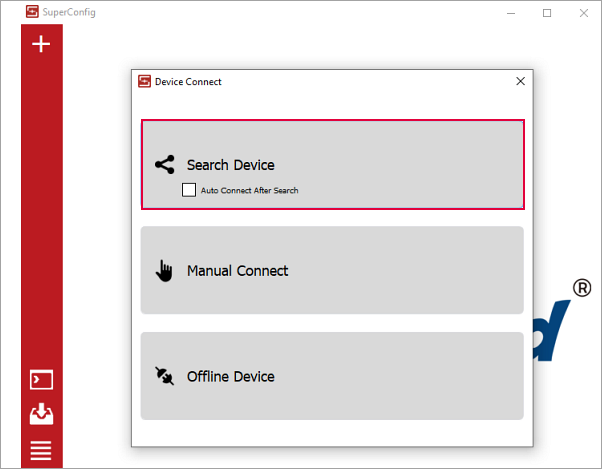
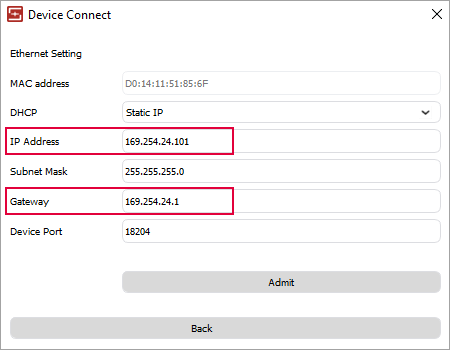
В списке выберите нужный сканер, нажмите по нему правой кнопкой мыши. Перейдите в пункт Network Setting.
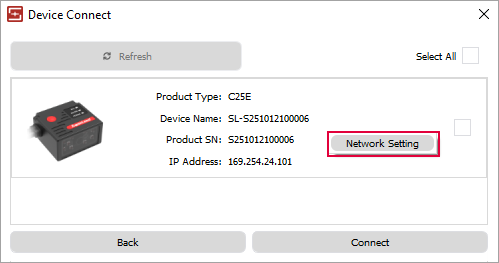
В открывшемся окне укажите свободный IP-адрес в вашей подсети и основной шлюз (Gateway). Нажмите Admit. Сканер перезапустится.
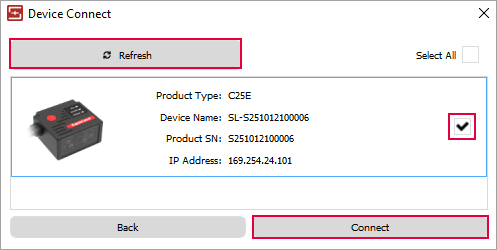
В окне Device Connect нажмите Refresh, выберите нужный сканер и нажмите Connect.
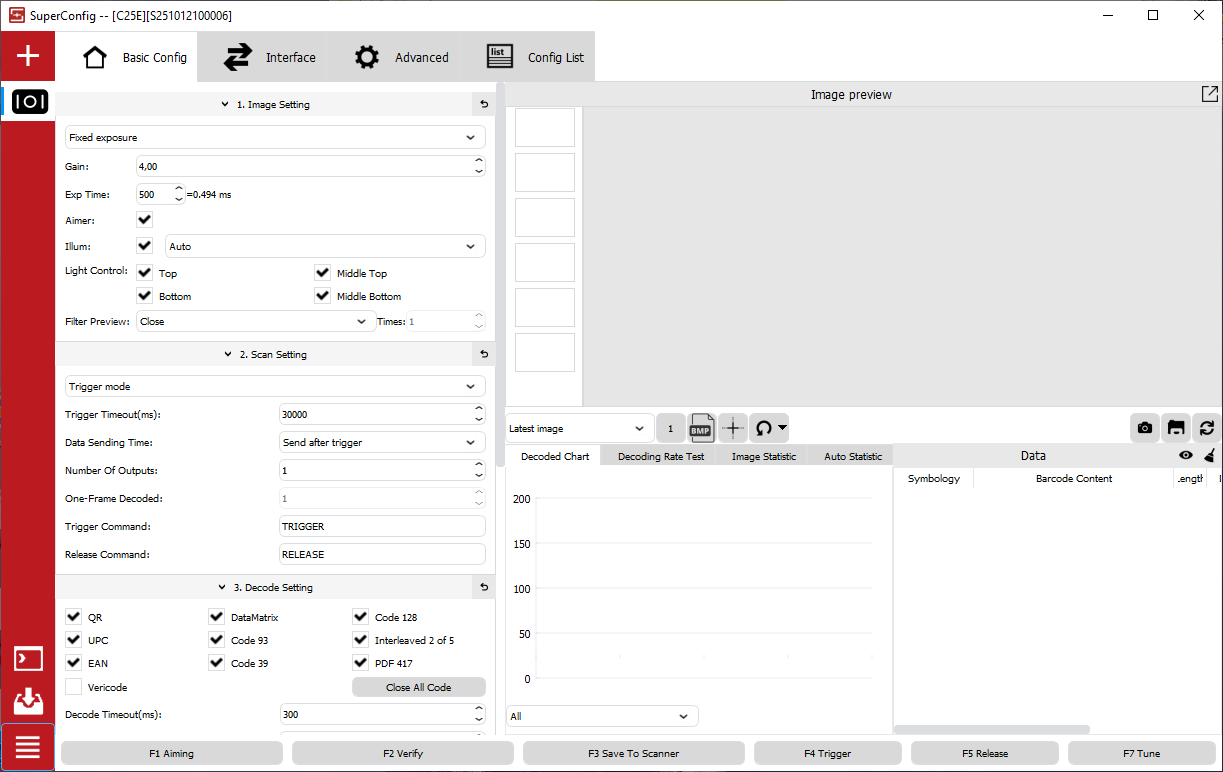
Готово. Сканер подключился к утилите.
Подключение передачи данных через COM-порт (RS-232, Serial COM)
Для подключения потребуется монтаж коннектора для COM-порта, так как кабель не входит в комплект поставки.
Подготовка кабеля
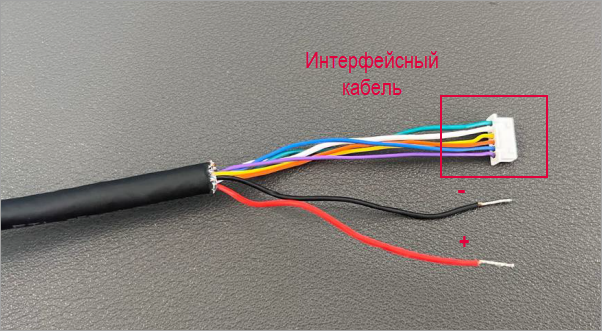
Для подключения через COM-порт обрежьте часть интерфейсного кабеля, выделенного на изображении ниже, и вместо него вмонтируйте COM-коннектор (RS-232, «мама»).
№ пина |
Назначение провода |
Цвет |
|---|---|---|
1 |
PWR+ |
Красный |
2 |
PWR GRN |
Черный |
3 |
RS232 RX |
Зеленый |
4 |
RS232 TX |
Белый |
5 |
IO OUT- |
Желтый |
6 |
TRIG_IN- |
Оранжевый |
7 |
TRIG_IN+ |
Синий |
8 |
IO OUT+ |
Фиолетовый |
На заводских настройках сканер передает информацию через сетевой коннектор. Для изменения интерфейса передачи данных потребуются дополнительные настройки через утилиту SuperConfig.
Настройка через утилиту
Оставьте подключение через cетевой интерфейс и одновременно подключите сканер к компьютеру через интерфейсный кабель: смонтированный COM-коннектор вставьте в COM-порт копьютера. Подключите также электропитание.
Чтобы изменить интерфейс для передачи данных, в утилите SuperConfig перейдите к нужному сканеру. Переключитесь на вкладку Interface.
В блоке Communication Setting выберите интерфейс передачи данных RS232. Нажмите Submit.
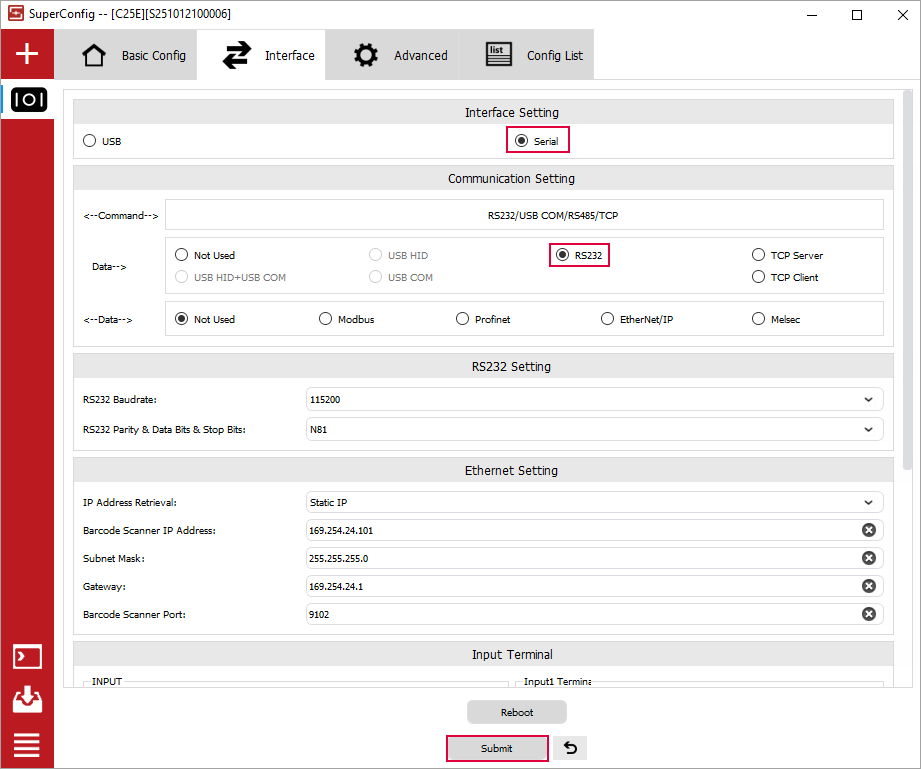
После изменения интерфейса передачи данных потребуется перезагрузка сканера. Внизу окна нажмите Reboot. Сканер готов к работе, но к утилите он уже не подключен.
Чтобы изменить другие настройки, переподключите сканер в утилите — удалите его и подключите заново.
Для удаления нажмите правой кнопкой мыши на значок сканера и в меню выберите Delete.
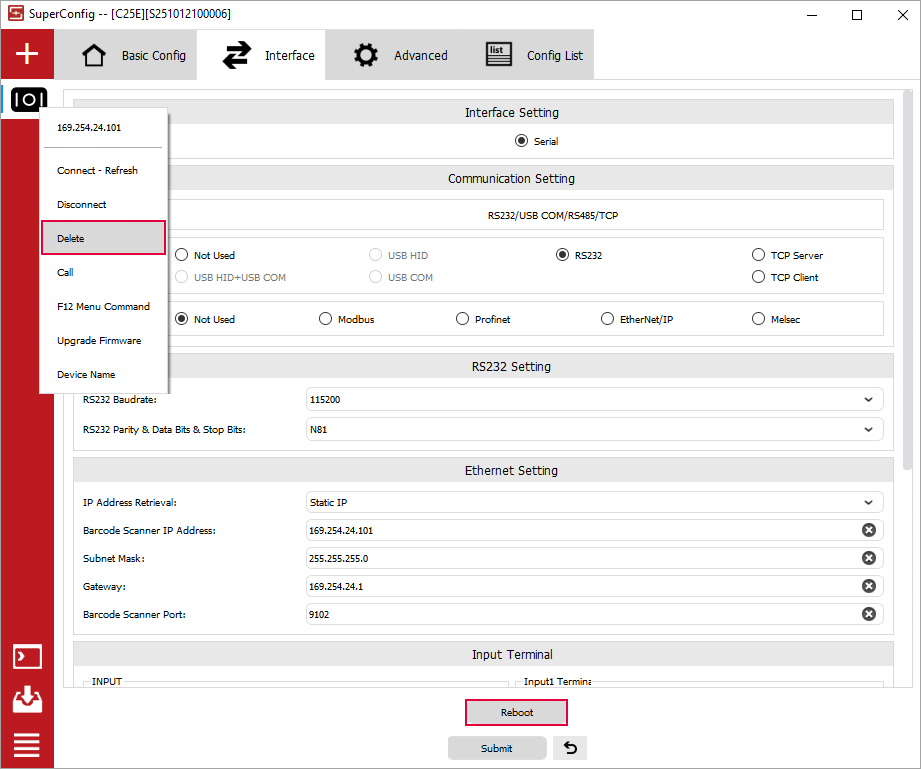
Затем заново подключите сканер в утилите. Выберите его в списке и нажмите Connect. При необходимости настройте параметры изображения, тип сканирования, уточните, какие коды он должен сканировать, а какие нет.
Проверка работы сканера
Проверить работу сканера можно с помощью утилиты SuperConfig или другой, например, Hercules. Подробнее о проверке.
Примечание
Если Вы не нашли ответа на свой вопрос или нуждаетесь в консультации наших технических специалистов, пожалуйста позвоните по телефону бесплатной горячей линии Mertech 8-800-555-7783 или напишите запрос на нашу почту support@mertech.ru
К.И.С., М.К.Е. 15.01.2026