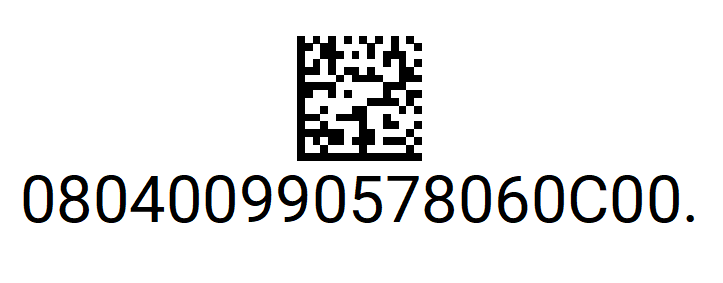
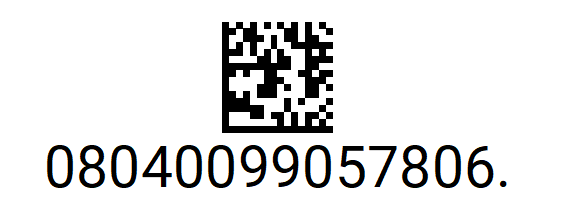
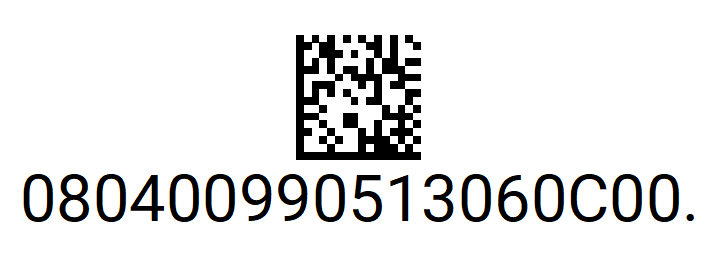
Настроечные коды для сканеров MERTECH SUPERLEAD CL-xx20, CL-xx25, xx20, xx25 могут отличаться — обратите внимание на подписи к штрихкодам в этой инструкции.
Чтобы включить функцию удаления предыдущего отсканированного штрихкода, выберите нужный вариант настройки и отсканируйте штрихкод для нужной модели сканера.
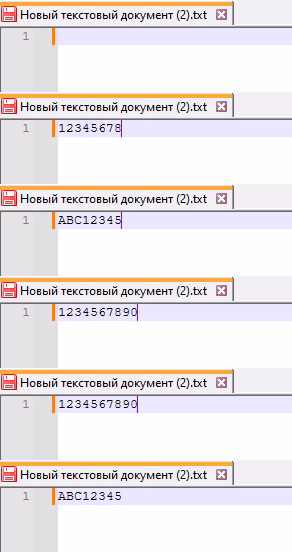
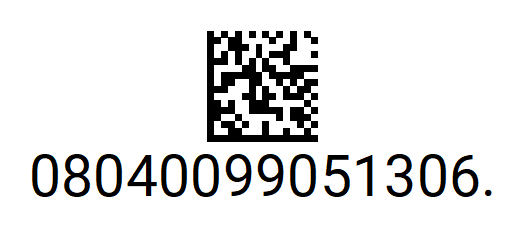
Удаление через комбинацию Ctrl + X (рис.2,3).
Предупреждение
Данный вариант подходит не для всем программ. Убедитесь, что сочетание Ctrl + X удаляет текущую строку в вашем ПО, например, в Notepad++.
Код для сканеров серий CL-xx00, CL-xx10, xx00, xx10 (рис.2)
Код для сканеров серий CL-xx20, CL-xx25, xx20, xx25 (рис.3)
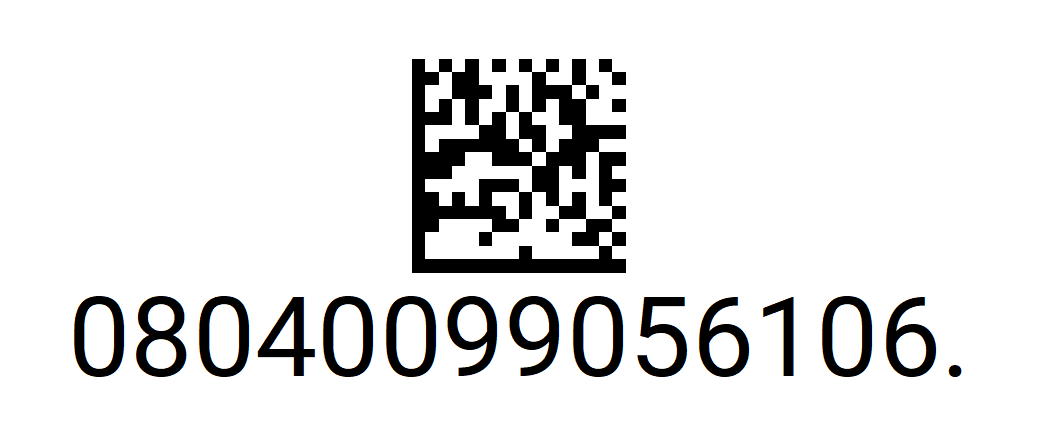
Удаление через комбинацию Ctrl + Backspace (рис.4,5).
Предупреждение
Данный вариант из-за специфики клавиши Backspace при сканировании в пустую строку переносит штрихкод на предыдущую. Пример подходящего ПО: Блокнот, Word.
Код для сканеров серий CL-xx00, CL-xx10, xx00, xx10 (рис.4)
Код для сканеров серий CL-xx20, CL-xx25, xx20, xx25 (рис.5)
Удаление через комбинацию Ctrl + A (рис.6).
Предупреждение
Данный вариант подходит для сканирования в ячейки Excel.
Код подходит для всех серий сканеров SuperLead (рис.6)
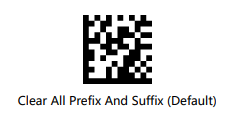
Если эта настройка больше не требуется - осканируйте данный штрихкод (рис.7).
Если вы не нашли ответа на свой вопрос или нуждаетесь в консультации
наших технических специалистов, позвоните по телефону бесплатной
горячей линии Mertech 8-800-555-7783 или напишите запрос на почтуsupport@mertech.ru