Подключение дисплея QR кодов MERTECH к кассе Эвотор

Внимание

Для подключения дисплея QR кодов MERTECH используется сторонний сервис PayMaster.

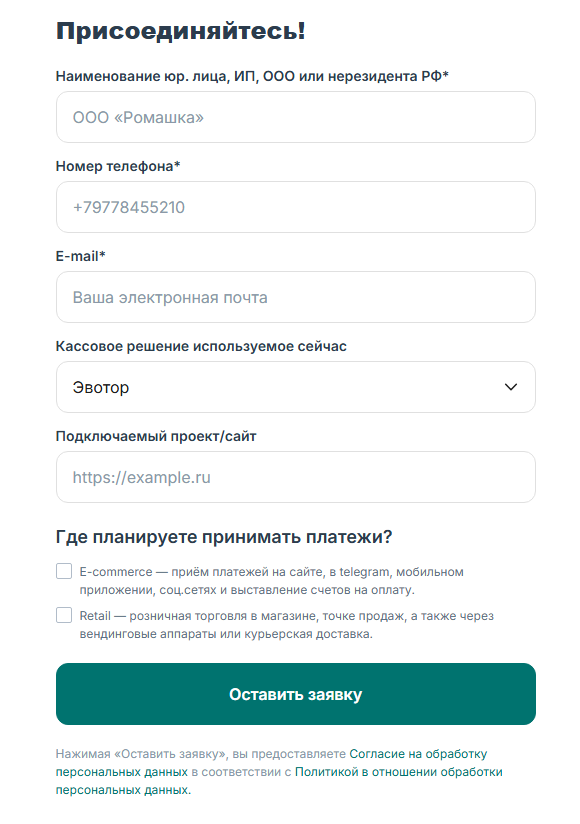
Необходимо оставить заявку на сайте PayMaster, после чего с вами свяжутся специалисты данного сервиса (рис.1).

../_images/QR_evotor_1.png

(рис.1)

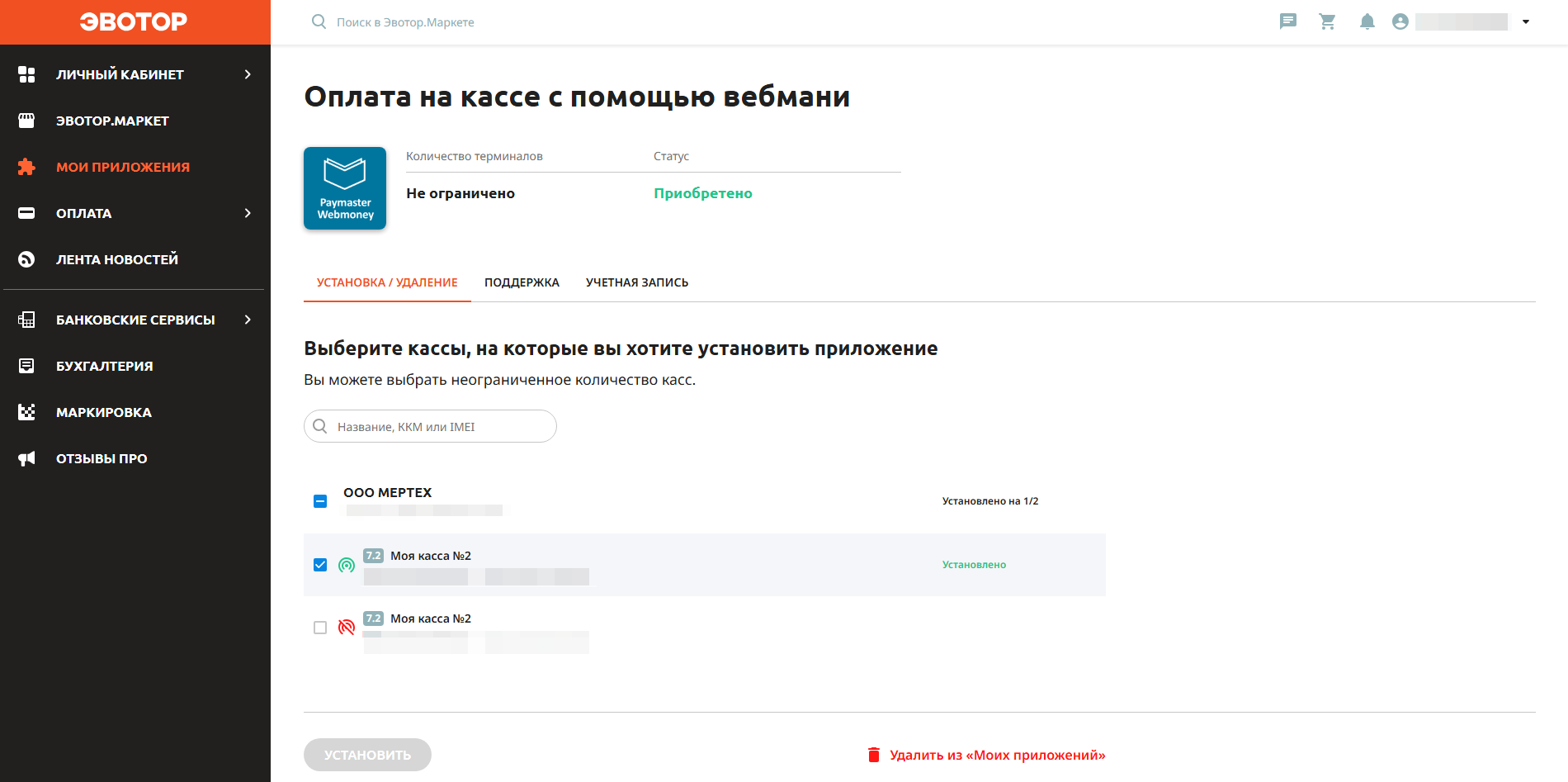
После связи со специалистами PayMaster, войдите в личный кабинет Эвотор и установите приложение PayMaster по ссылке (рис.2).

../_images/QR_evotor_2.png

(рис.2)

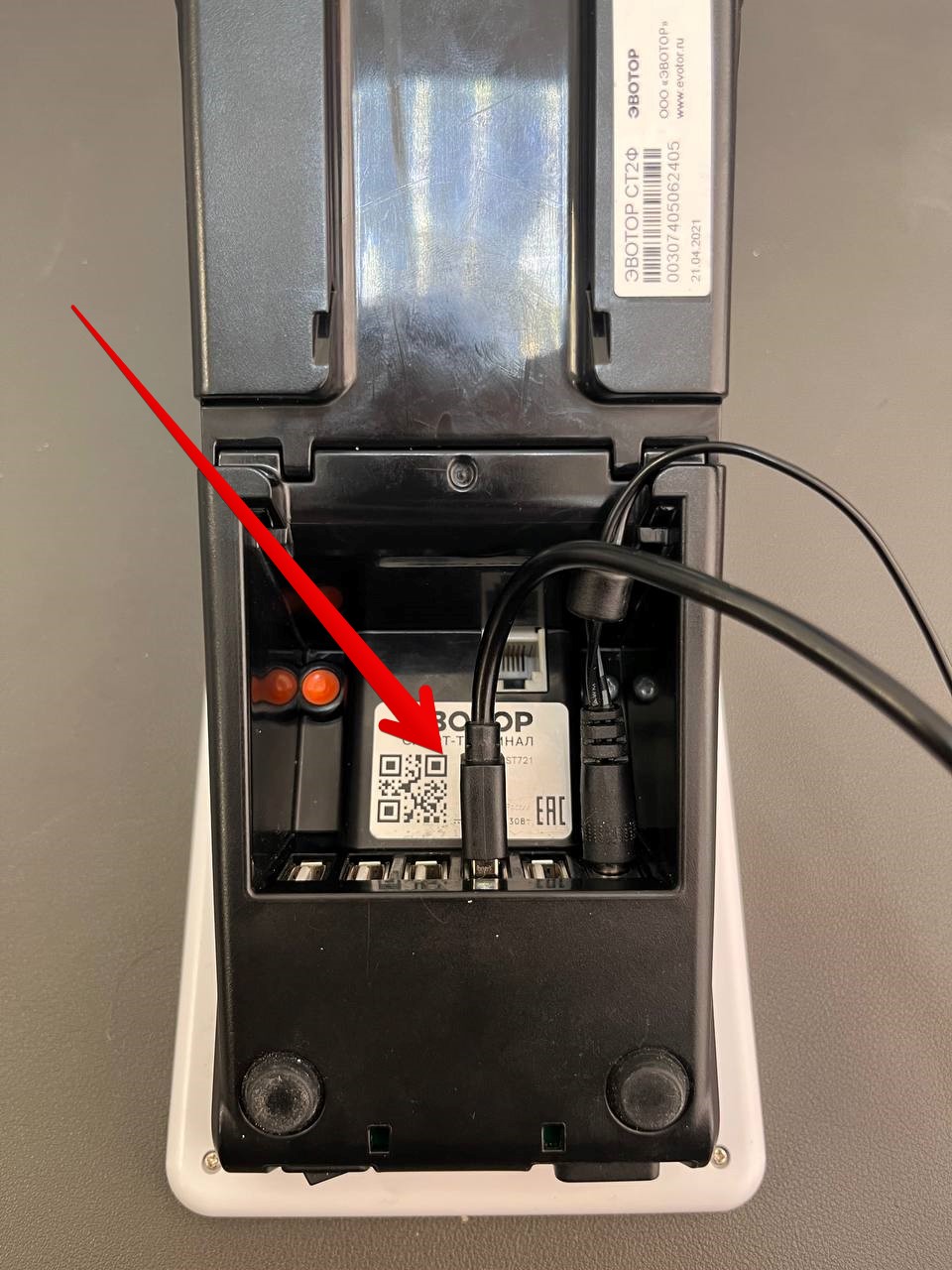
Подключите дисплей к кассе USB кабелем (рис.3).

../_images/QR_evotor_3.jpg

(рис.3)

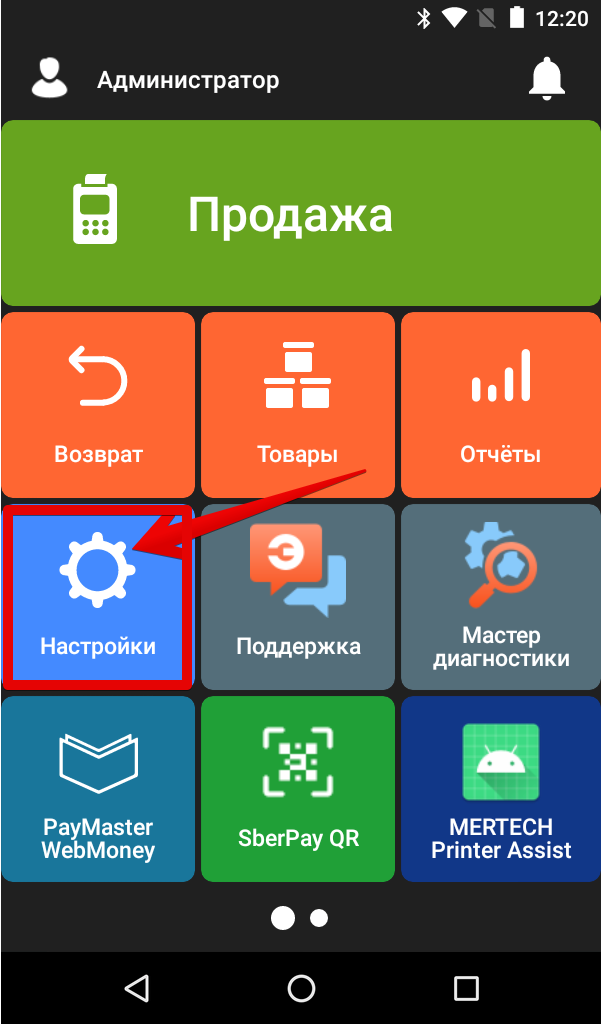
Перейдите в настройки на кассе ЭВОТОР (рис.4).

../_images/QR_evotor_4.png

(рис.4)

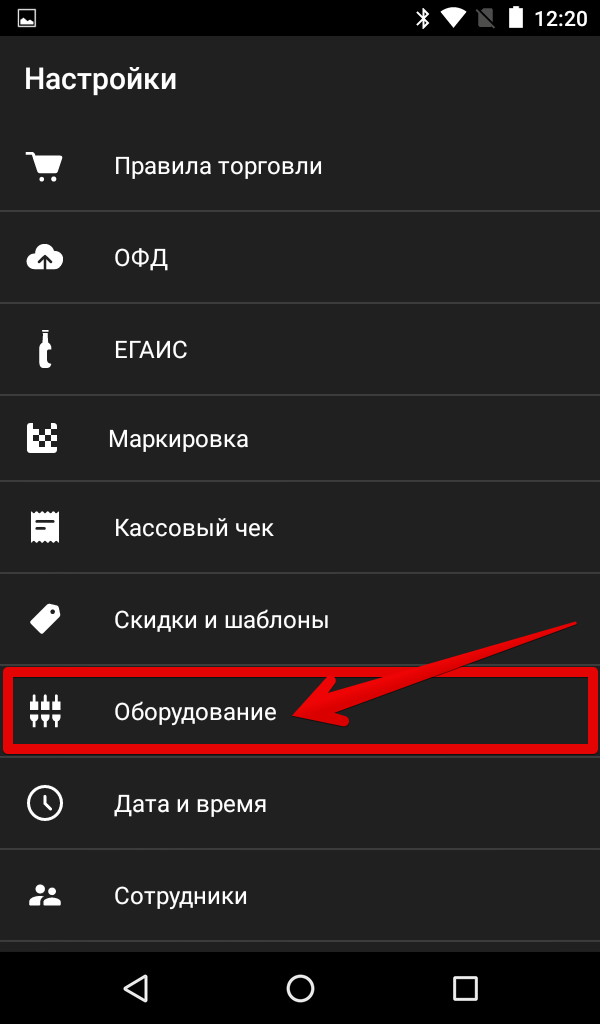
В меню «Настройки» выберите пункт «Оборудование» (рис.5).

../_images/QR_evotor_5.png

(рис.5)

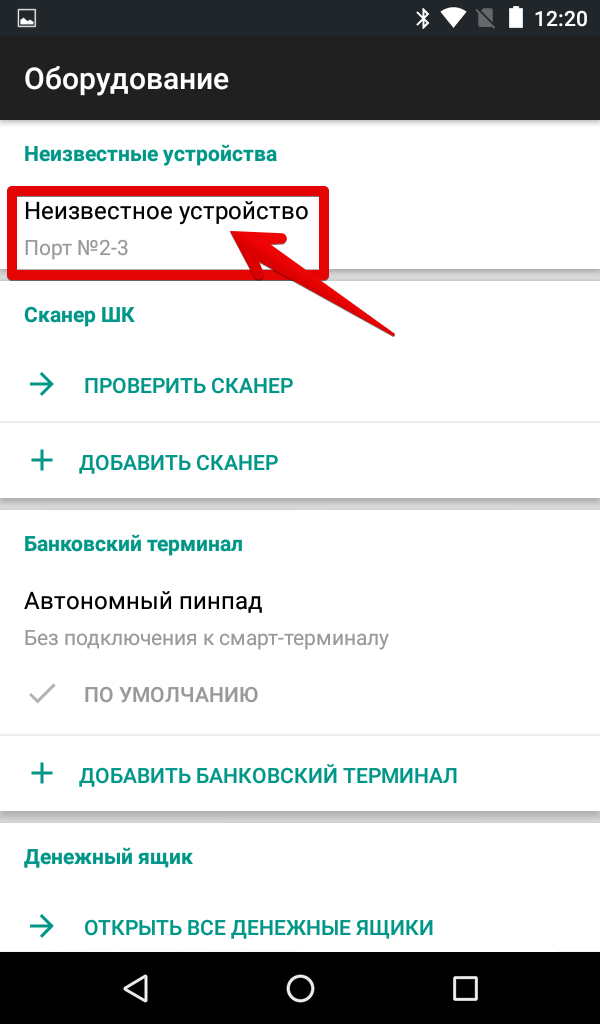
Дисплей отобразится как неизвестное устройство, нажмите на него (рис.6).

../_images/QR_evotor_6.png

(рис.6)

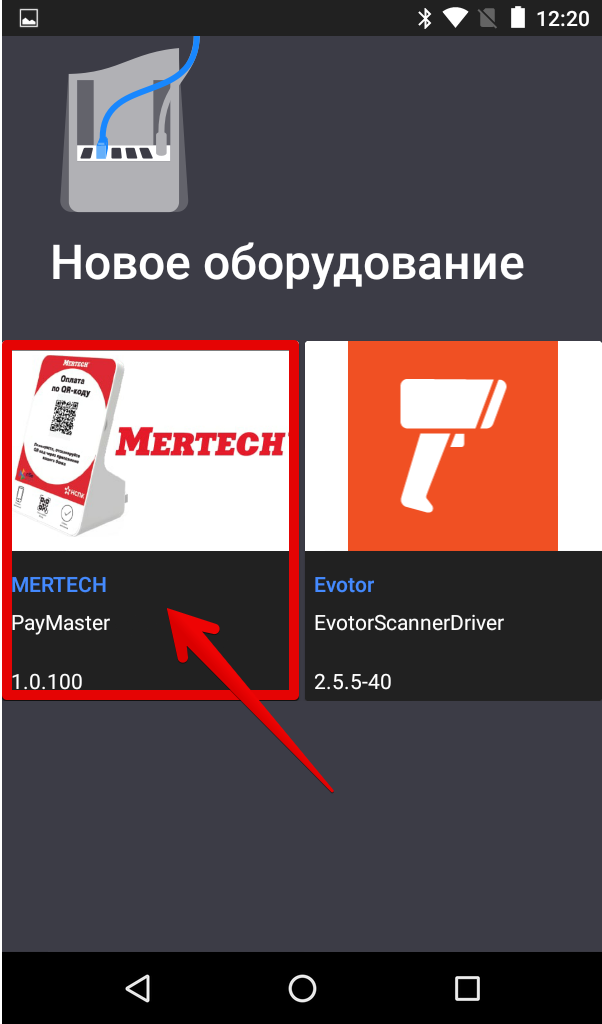
Выберите драйвер «PayMaster» для инициализации дисплея (рис.7).

../_images/QR_evotor_7.png

(рис.7)

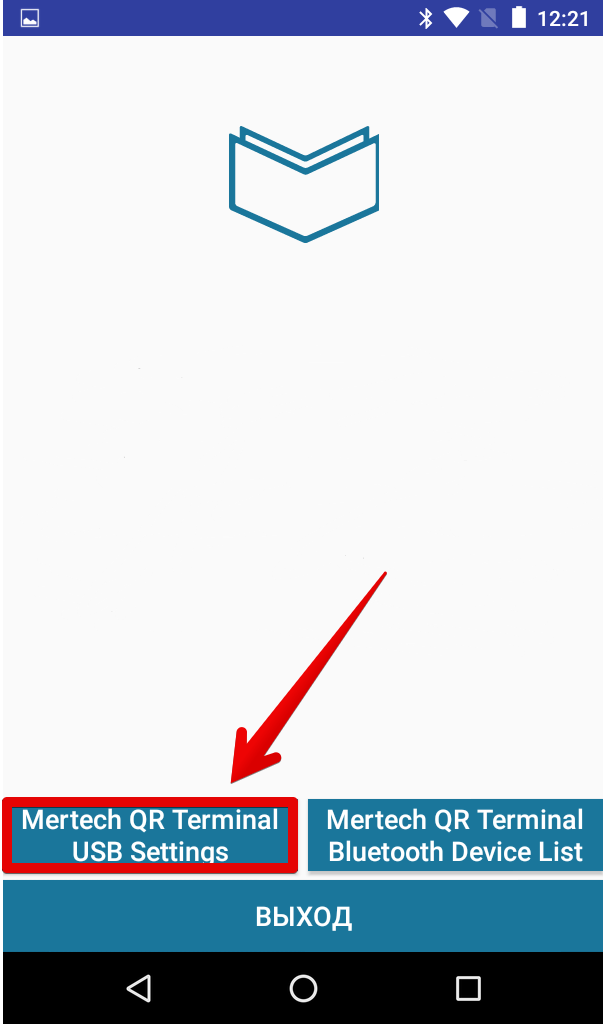
Для проверки работоспособности дисплея перейдите в приложение PayMaster и выберите пункт «Mertech QR Terminal USB Settings» (рис.8).

../_images/QR_evotor_8.png

(рис.8)

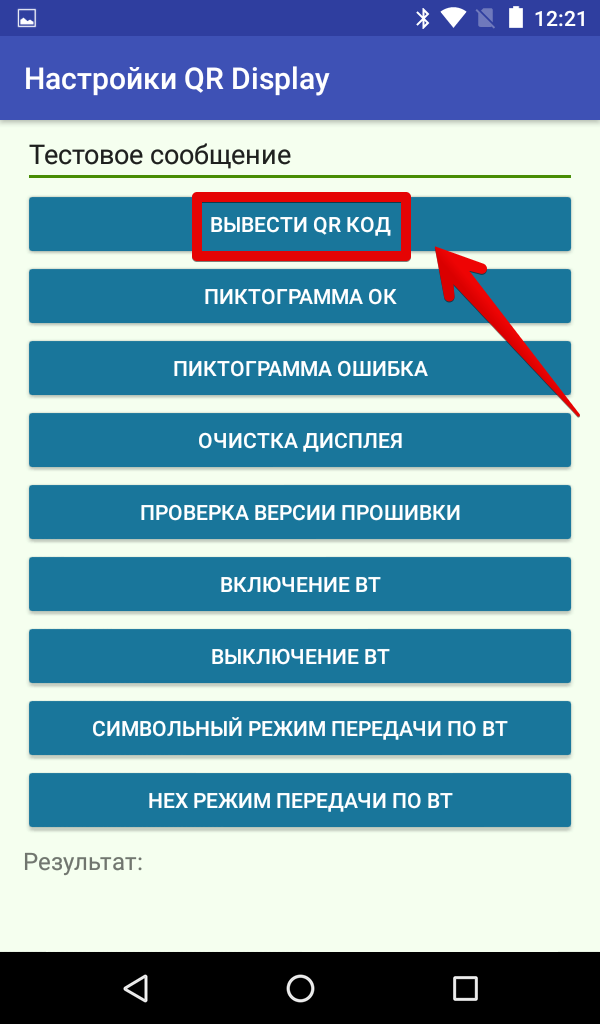
Нажмите Вывести QR код, на дисплее должен отобразиться тестовый штрихкод (рис.9).

../_images/QR_evotor_9.png

(рис.9)

Внимание

Если QR код выводится на экран дисплея - устройство функционирует правильно. По работе с приложением PayMaster следует обратится к специалистам данного сервиса. Телефон: 8-800-511-3341.

Примечание

Если вы не нашли ответа на свой вопрос или нуждаетесь в консультации наших технических специалистов, пожалуйста позвоните по телефону бесплатной горячей линии MERTECH 8-800-555-7783 или напишите запрос на почту support@mertech.ru


К.И.С. 23.01.2026