LP58/80EVA Установка драйвера в ОС Windows

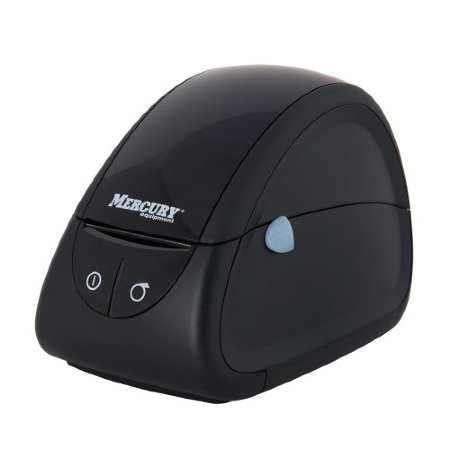
../_images/EVA58.jpg
  1. Подключите принтер к ПК USB кабелем и включите его.

Важно

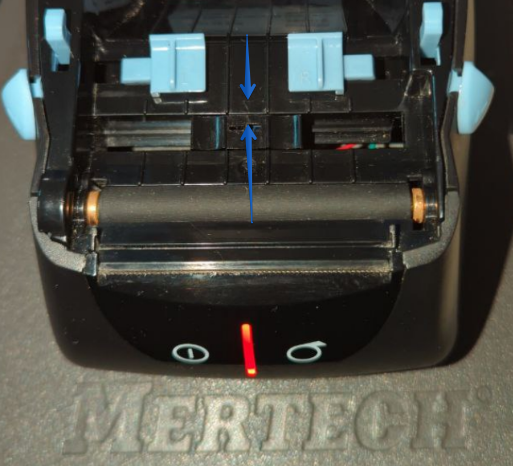
Обратите внимание на положение подвижного датчика разрыва этикеток, он находится между резиновым валом и ограничителями ленты. Для корректной работы с таким расходным материалом как этикет-лента, он должен быть расположен строго по центру, напротив маркера в виде треугольной стрелки на корпусе принтера.

../_images/EVA_driver_install.png

  1. Скачайте драйвер, извлеките из архива и запустите файл Mercury_7.4.3_M-4.exe.

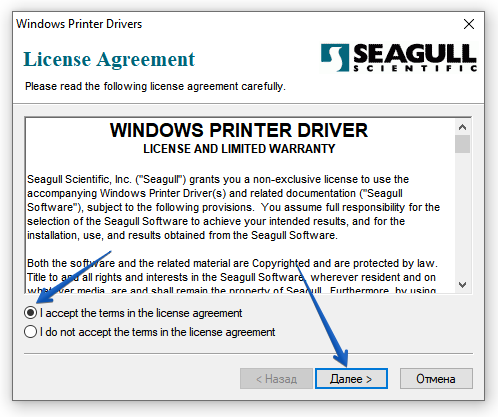
  2. Примите условия лицензионного соглашения и нажмите «Далее» (рис.1).

    ../_images/EVA_driver_install_1.png

    (рис.1)

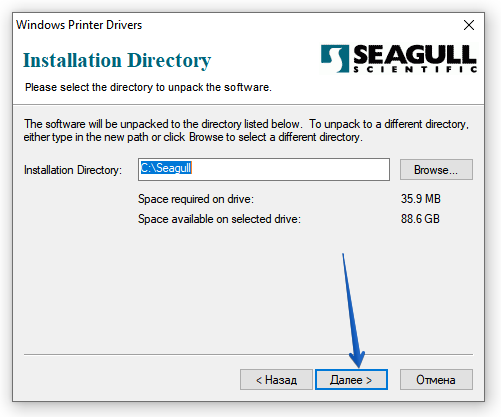
  3. Оставляем или меняем директорию, в которую будет распакован для установки драйвер (рис.2).

    ../_images/EVA_driver_install_2.png

    (рис.2)

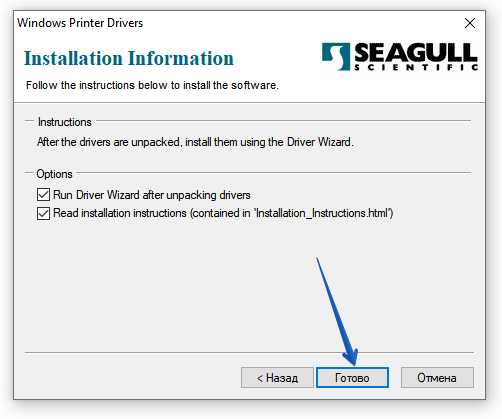
  1. На этом предварительная подготовка к установке драйвера закончена, с следующем окне нажмите «Готово» (рис.3).

    ../_images/EVA_driver_install_3.png

    (рис.3)

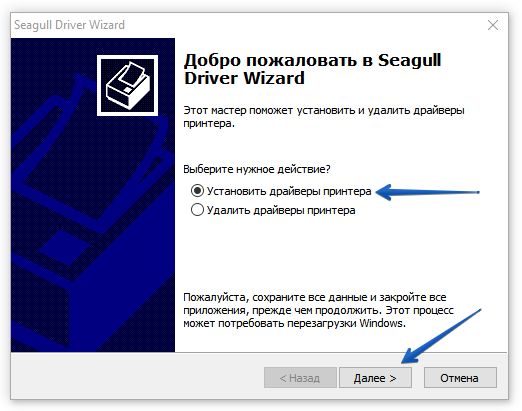
  2. Переходим к Мастеру устанвки драйвера и нажимаем «Далее» (рис.4).

    ../_images/EVA_driver_install_4_.png

    (рис.4)

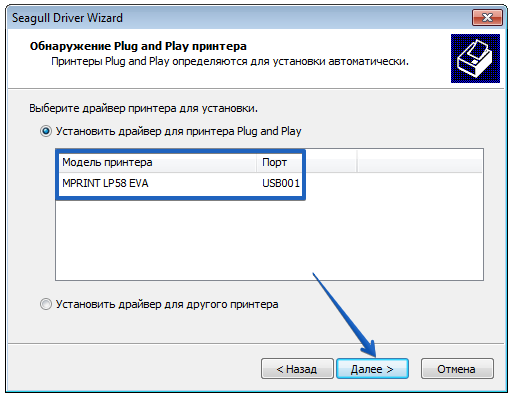
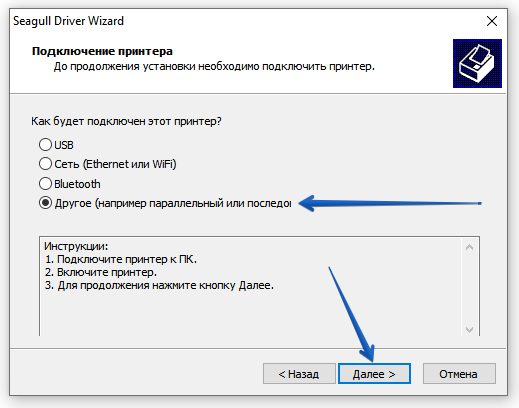
  3. Модель принтера и порт определятся автоматически (рис.5), в случае если этого не произошло, выбираем «Другое» и «Далее» (рис.6).

    ../_images/EVA_driver_install_7.png

    (рис.5)

    ../_images/EVA_driver_install_5.png

    (рис.6)

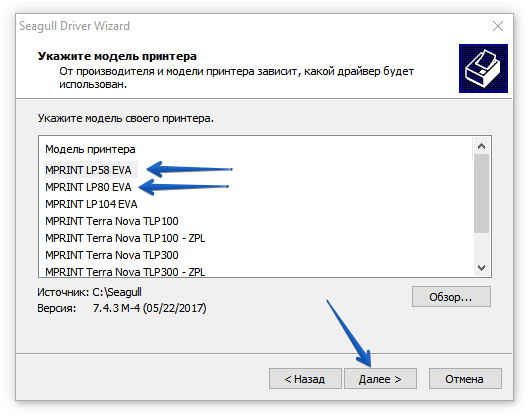
  4. В следующем окне выберите необходимую модель принтера (рис.7).

    ../_images/EVA_driver_install_6.png

    (рис.7)

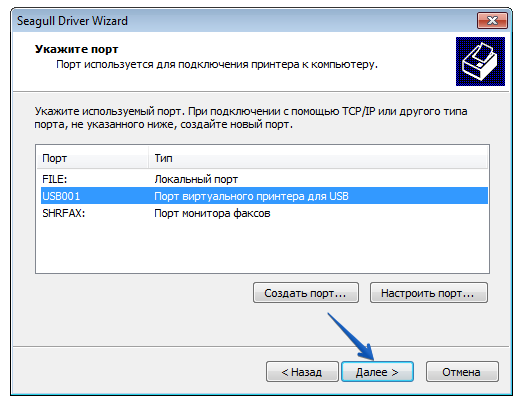
9. Далее Мастер установки драйвера предложит выбрать порт из списка, на котором находится принтер, при подключении через USB интерфейс выбирать следует USB порт с максимальным порядковым номером (в нашем случае порт единственный) (рис.8).

../_images/EVA_driver_install_8.png

(рис.8)

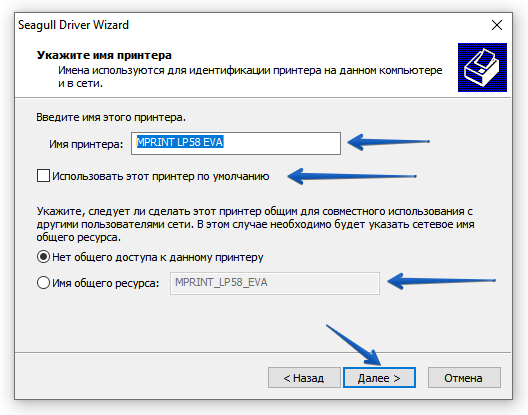
10. На следующем этапе установки драйвера предоставляется возможность изменить имя принтера, назначить его принтером по умолчанию, а также сделать общим ресурсом для совместного использования с другими пользователями в локальной сети (рис.9).

../_images/EVA_driver_install_9.png

(рис.9)

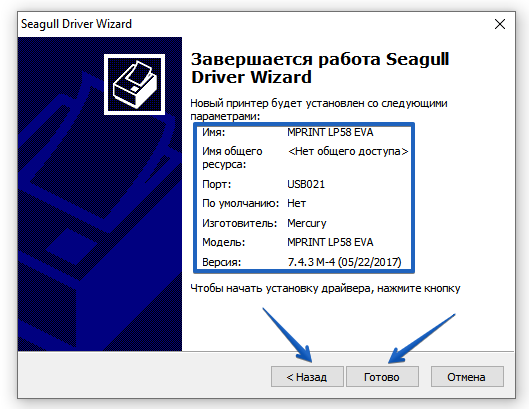
11. На завершающем экране выводятся установленные для принтера параметры, нажимаем «Готово», либо «Назад» для корректировки параметров.

../_images/EVA_driver_install_10.png

(рис.10)

Установка драйвера завершена.


Примечание

Если Вы не нашли ответа на свой вопрос или нуждаетесь в консультации наших технических специалистов, пожалуйста позвоните по телефону бесплатной горячей линии Mertech 8-800-555-7783 или напишите запрос на нашу почту support@mertech.ru


К.В.В. 11.12.2025