D-20A FLASH PRO LED/LCD. Обновление прошивки
В статье рассмотрен процесс обновления прошивки детектора MERTECH D-20A FLASH PRO LED/LCD.
Примечание
Актуальную версию прошивки можно получить, направив на почту технической поддержки support@mertech.ru следующую информацию:
Фото лицевой части детектора с включённым дисплеем.
Фото шильдика детектора.
Установка драйвера.
Перед прошивкой детектора необходимо установить последовательный драйвер USB.
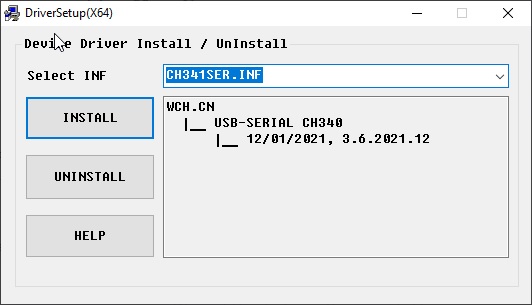
1. Скачайте и запустите файл CH341SER.exe.
2. В появившемся окне нажмите INSTALL.
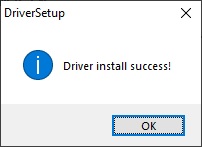
При успешной установке появится сообщение «Driver install success!». Нажмите OK и закройте программу.
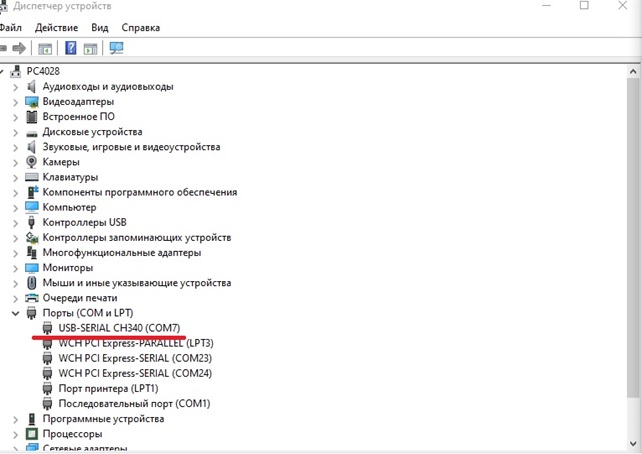
4. После установки драйвера детектор должен определиться в Диспетчере устройств.
Способы прошивки.
Прошивку можно выполнить двумя способами:
С помощью утилиты STC-ISP — для этого используется файл прошивки с расширением .hex.
С помощью утилиты Upgrade_Tool — в этом случае применяется файл прошивки с расширением .bin.
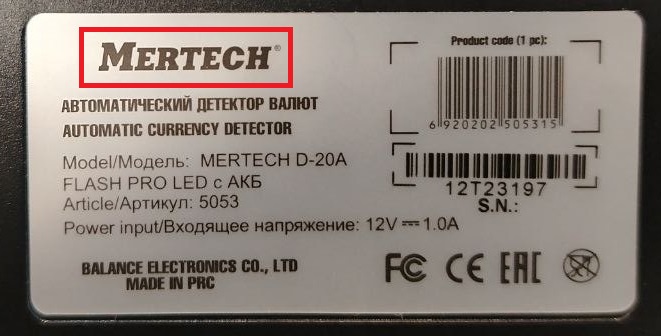
Выбор способа прошивки детектора определяется моделью установленной материнской платы. Чтобы выяснить, какая плата используется, необходимо обратиться к шильдику детектора.
Если на шильдике указано название “Mertech equipment”, это говорит о том, что установлена плата старой модели (рис. 1). В этом случае следует использовать 1-й способ прошивки.
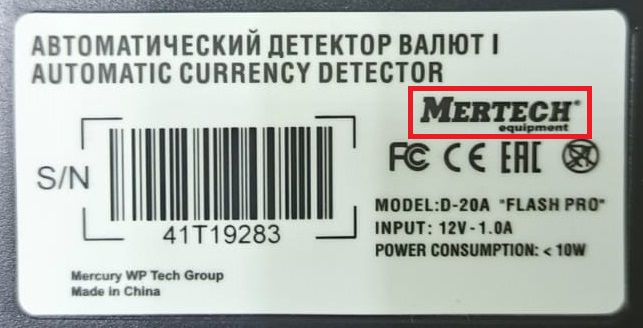
Если же на шильдике указано название “Mertech”, это означает, что в детекторе установлена новая модель платы (рис. 2). В такой ситуации необходимо применять второй способ прошивки.
СПОСОБ I - при помощи утилиты stc-isp
1.1. Запустите утилиту stc-isp-15xx-v6.85H.exe.
1.2. В появившемся окне выберите порт и скорость, затем нажмите Check MCU. После этого включите подключенный детектор, справа отобразится информация о микроконтроллере. Поля выделенные красным выбираем устанавливаем параметры точно по скриншоту.
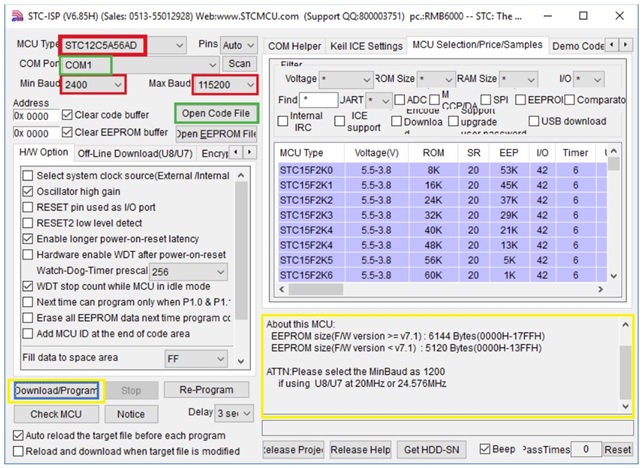
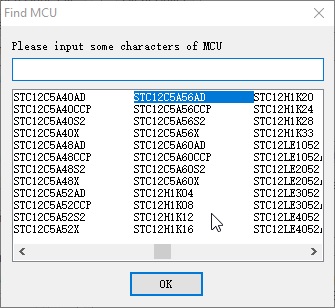
1.3. Для удобства тип MCU можно задать с помощью кнопки MCU Type.
1.4. Введите найденное значение в строку поиска.
1.5. В поле COM Port выберите порт, определенный системой при подключении детектора.

1.6. В поле Open Code File выберите файл прошивки с расширением .hex.
1.7. Процесс прошивки:
Отключите детектор от питания.
Подключите mini USB-кабель к детектору и компьютеру.
Подключите питание детектора.
Нажмите Download/Program.
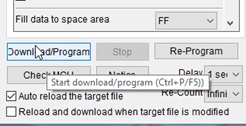
Включите детектор — прошивка начнется автоматически.
1.8. После завершения прошивки выключите детектор тумблером.
1.9. Включите детектор, выполните его калибровку и проверьте работу на денежных купюрах.
СПОСОБ II - при помощи утилиты Upgrade_Tool
2.1. Запустите утилиту Upgrade_Tool.exe.
2.2. Подключите mini USB-кабель к детектору и компьютеру.
2.3. Нажмите Search port (поиск порта).
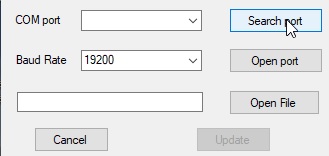
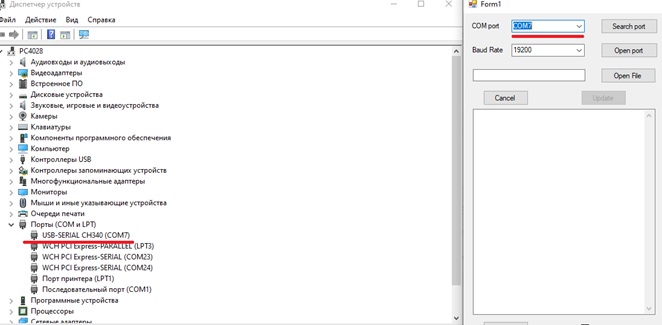
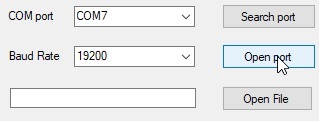
2.4. Нажмите Open port, чтобы открыть порт
2.5. Нажмите Open File, выберите файл прошивки с расширением .bin.
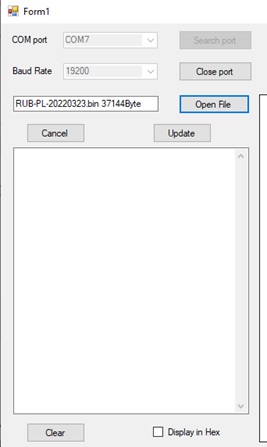
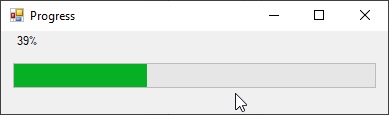
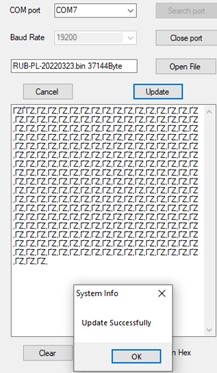
2.6. Нажмите Update (Обновление). Начнется процесс прошивки. При успешном обновлении детектор издаст звуковой сигнал, а на ПК появится сообщение «System info Update Successfully»
2.7. После завершения прошивки выключите детектор тумблером.
2.8. Включите детектор, выполните его калибровку и проверьте его работу на денежных купюрах.
Примечание
Если Вы не нашли ответа на свой вопрос или нуждаетесь в консультации наших технических специалистов, пожалуйста позвоните по телефону бесплатной горячей линии Mertech 8-800-555-7783 или напишите запрос на нашу почту support@mertech.ru
Е.А.В. 30.08.2025