MERTECH PD-1200VFD. Подключение к 1С
В инструкции описано, как подключить дисплей покупателя MERTECH PD-1200VFD на примере конфигурации 1С «Розница», редакция 3.
Подготовка ПО
Скачайте утилиту для настройки дисплея и драйвер оборудования:
Утилита для настройки доступна для скачивания в карточке товара, в разделе «Программное обеспечение»:
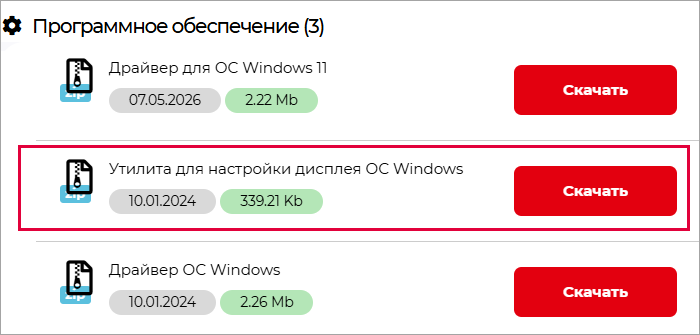
Установите скачанное ПО.
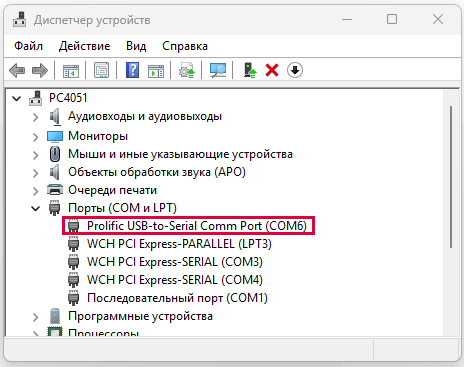
Откройте Диспетчер устройств операционной системы Windows и определите номер COM-порта, назначенного подключенному оборудованию.
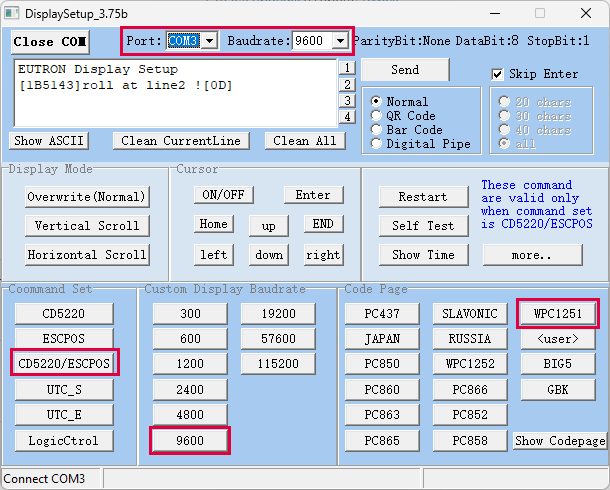
Конфигурация дисплея в утилите настройки
Запустите загруженную утилиту и установите следующие значения параметров:
Port — выберите COM-порт подключенного оборудования;
Baudrate — выберите значение «9600»;
в блоке Command Set нажмите кнопку CD5220/ESCPOS для выбора протокола;
в блоке Custom Display Baudrate установите значение «9600»;
в блоке Code Page выберите значение WPC1251.
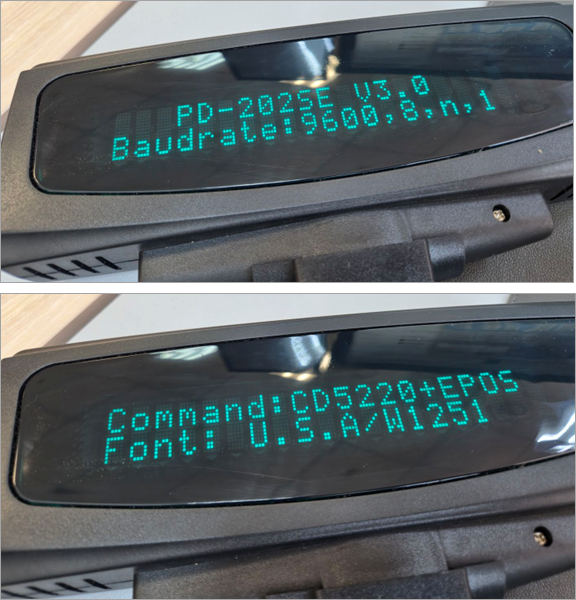
Выбранные значения отобразятся на экране дисплея при его загрузке:
Настройка интеграции в 1С:Предприятие
Перейдите в раздел меню: Настройка → Поддержка оборудования.
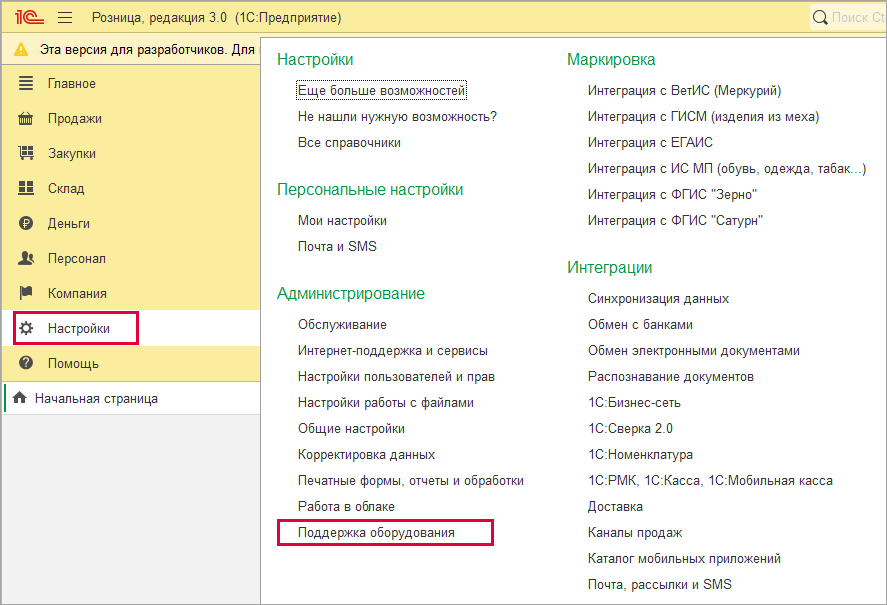
Выберите Подключаемое оборудование.
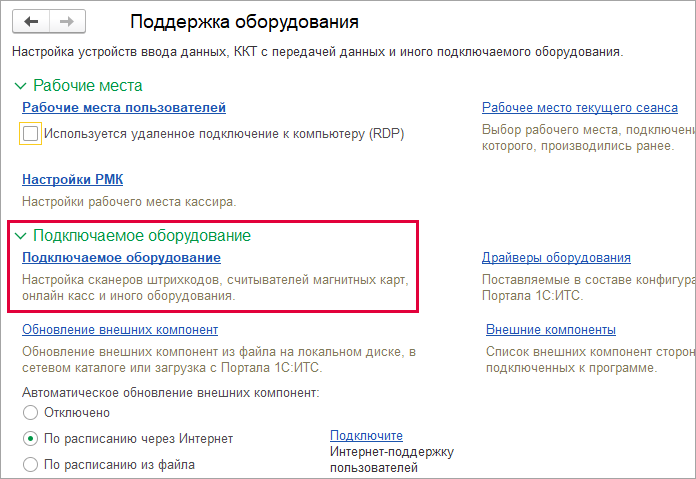
В окне Подключаемое оборудование нажмите Подключить новое.
В окне Экземпляр подключаемого оборудования выберите:
Тип оборудования — «Дисплеи покупателя»;
Драйвер оборудования — «1С: Дисплей покупателя».
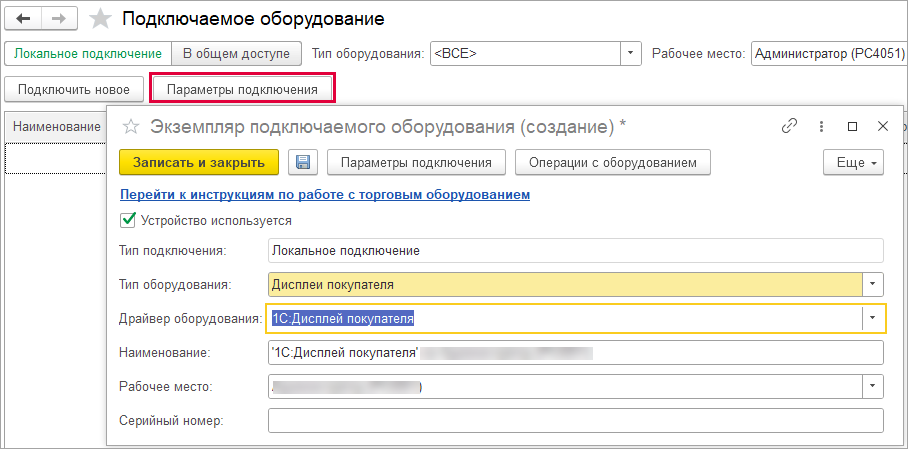
Нажмите Параметры подключения.
В блоке Общие заполните параметры :
COM порт — выберите порт, к которому подключен дисплей (см. в Диспетчере устройств);
Набор команд — «Firich/CD5220»;
Кодировка — «CP866»;
Размер дисплея — «20х2».
Остальные параметры оставьте без изменений.
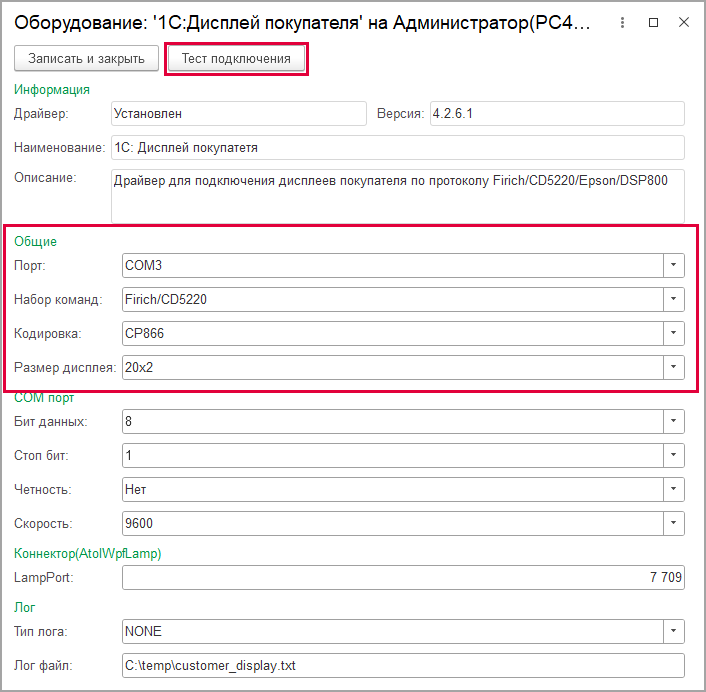
Проведите проверку подключения — нажмите Тест подключения.
Убедитесь в выводе информационного сообщения об успешном выполнении теста.
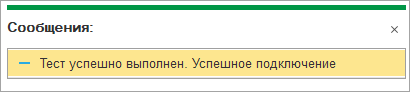
Нажмите Записать и закрыть для сохранения внесенных изменений.
Проверка через рабочее место кассира
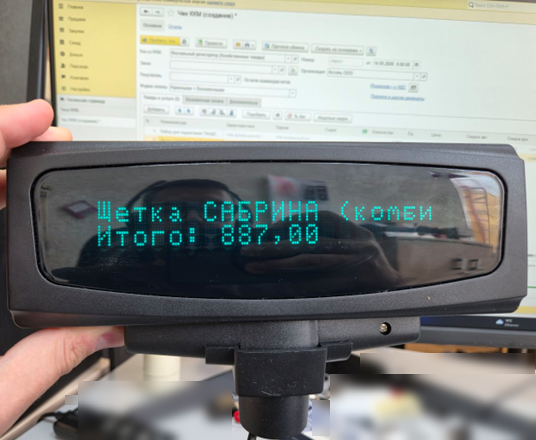
Для финальной проверки откройте рабочее место кассира (РМК) и добавьте товарные позиции в чек. Дисплей покупателя должен корректно отображать наименования добавляемых товаров и итоговую сумму к оплате.
Примечание
Если вы не нашли ответа на свой вопрос или нуждаетесь в консультации наших технических специалистов, позвоните по телефону бесплатной горячей линии MERTECH 8-800-555-7783 или напишите запрос на почту support@mertech.ru
Б.В.А. 18.05.2026